
CH 27 · dsh + Remotion: de una frase a un vídeo
Objetivo del capítulo
Este capítulo te guía en el uso de dsh para generar un vídeo completo. Instalamos un plugin de creación de vídeo con Remotion, luego le das un tema, y se encarga de todo: del guion a la animación, a los subtítulos, a la voz en off, terminando con el renderizado a MP4. Tras este capítulo, sabrás cómo hacer que dsh te ayude a hacer vídeos y cómo ajustar y exportar el primer borrador.
Qué plugin: dsh-remotion
Este capítulo usa dsh-remotion — un plugin de creación de vídeo que porta los skills oficiales de Remotion a dsh, open-source MIT, repo en GitHub.
Remotion es un framework para crear vídeos de forma programática con React — escribes código para generar animaciones, subtítulos, transiciones, y al final renderizas a MP4. dsh-remotion registra los 38 archivos de reglas oficiales de Remotion (animación, audio, subtítulos, 3D, gráficos, fuentes, transiciones, etc.) en dsh, y tras la instalación, basta con decir "usa Remotion para hacer un vídeo" para activarlo.
Paso 1: Instala el plugin
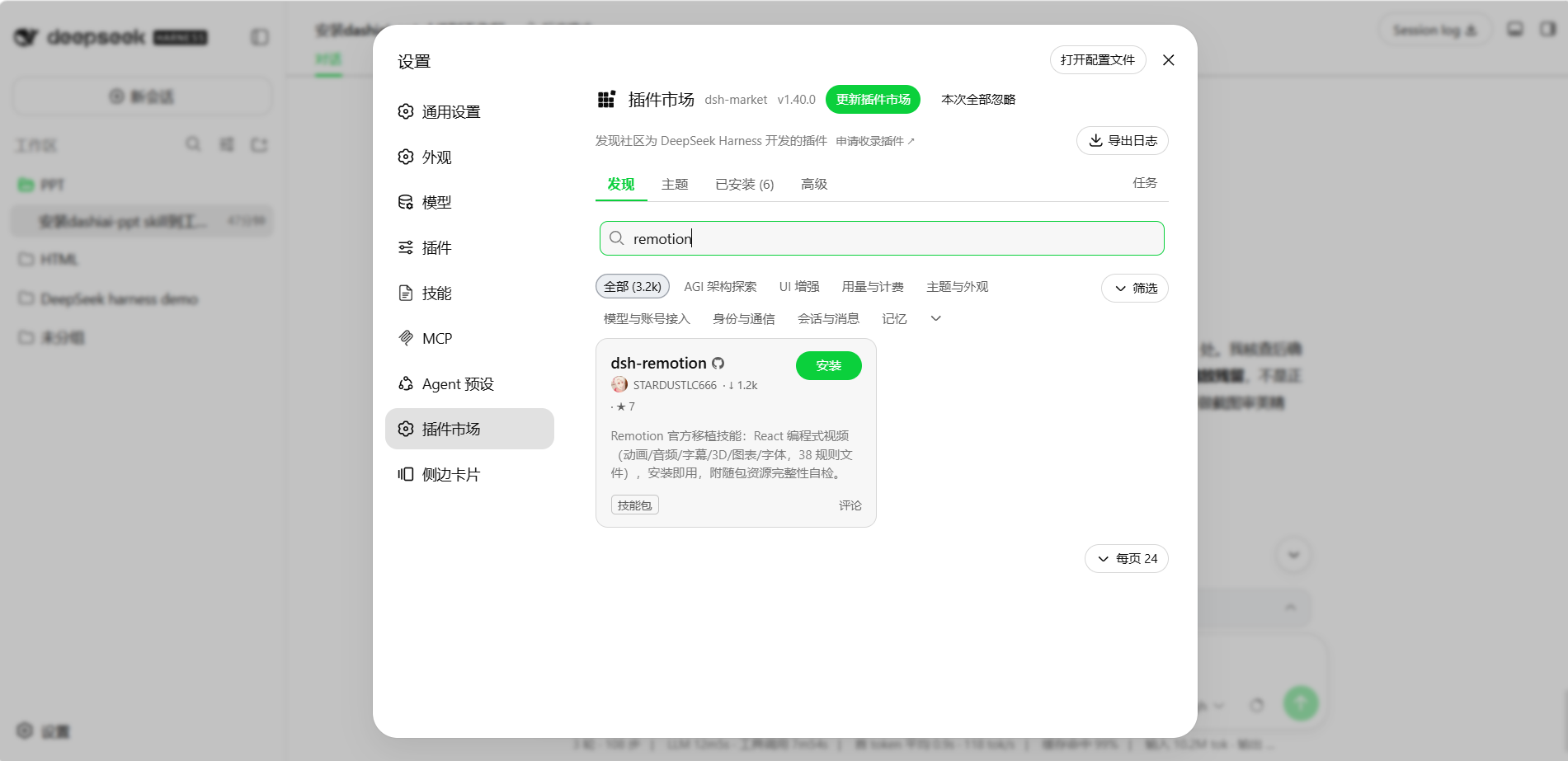
Esta vez lo instalamos vía el Plugin Market (dsh-market) instalado en CH 18 — abre Settings → Plugin Market, busca remotion, encuentra dsh-remotion y haz clic en instalar:
Tras hacer clic en instalar, el Plugin Market mostrará "Installed", y arriba indicará que necesitas reiniciar dsh para que surta efecto — haz clic en "Restart Now":
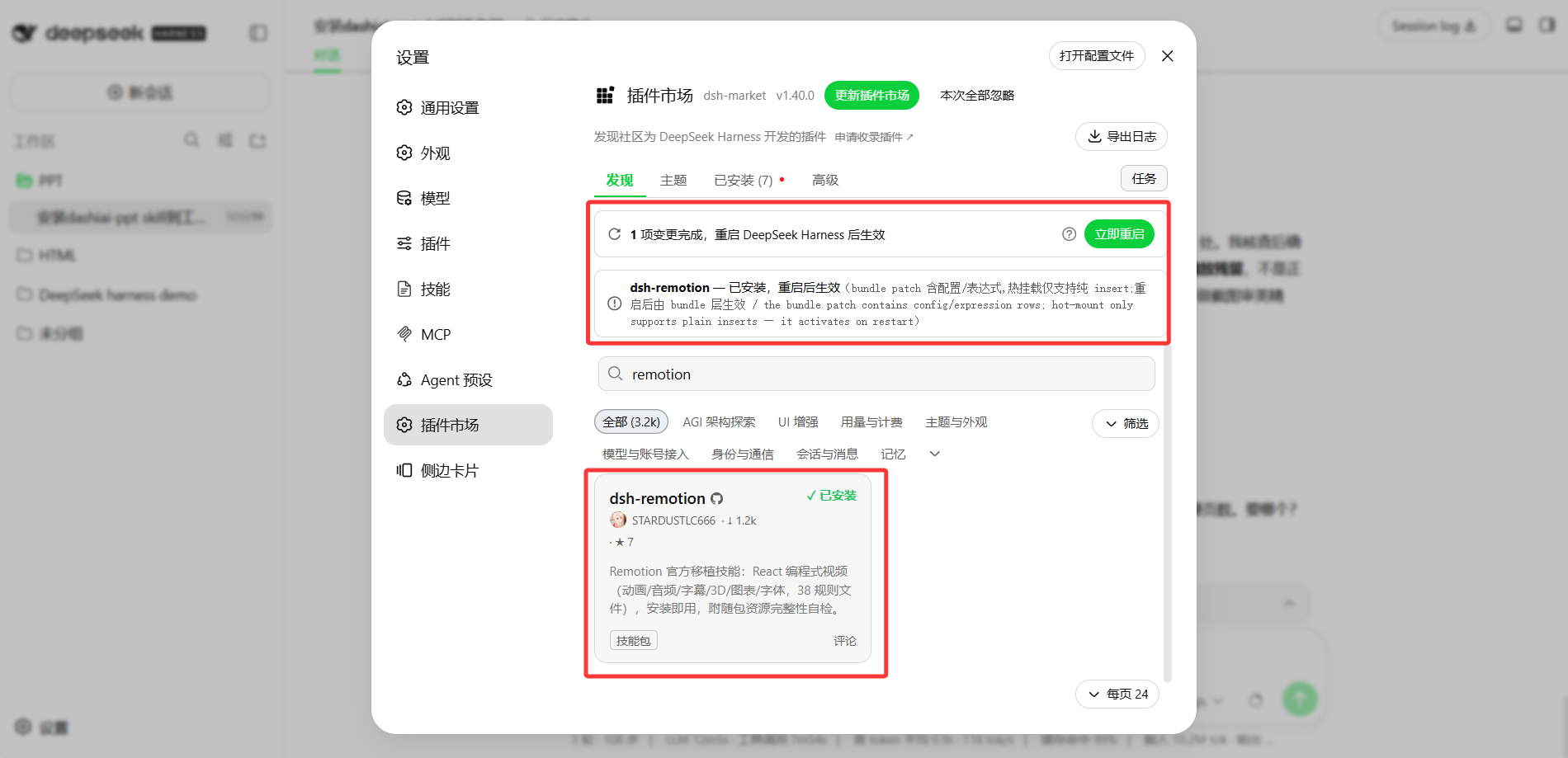
Tras el reinicio, el plugin está activo.
Requisitos de entorno: Node.js ≥ 20; renderizar vídeo requiere ffmpeg (Remotion trae instrucciones para instalarlo).
Paso 2: Entiende el flujo de generación de vídeo
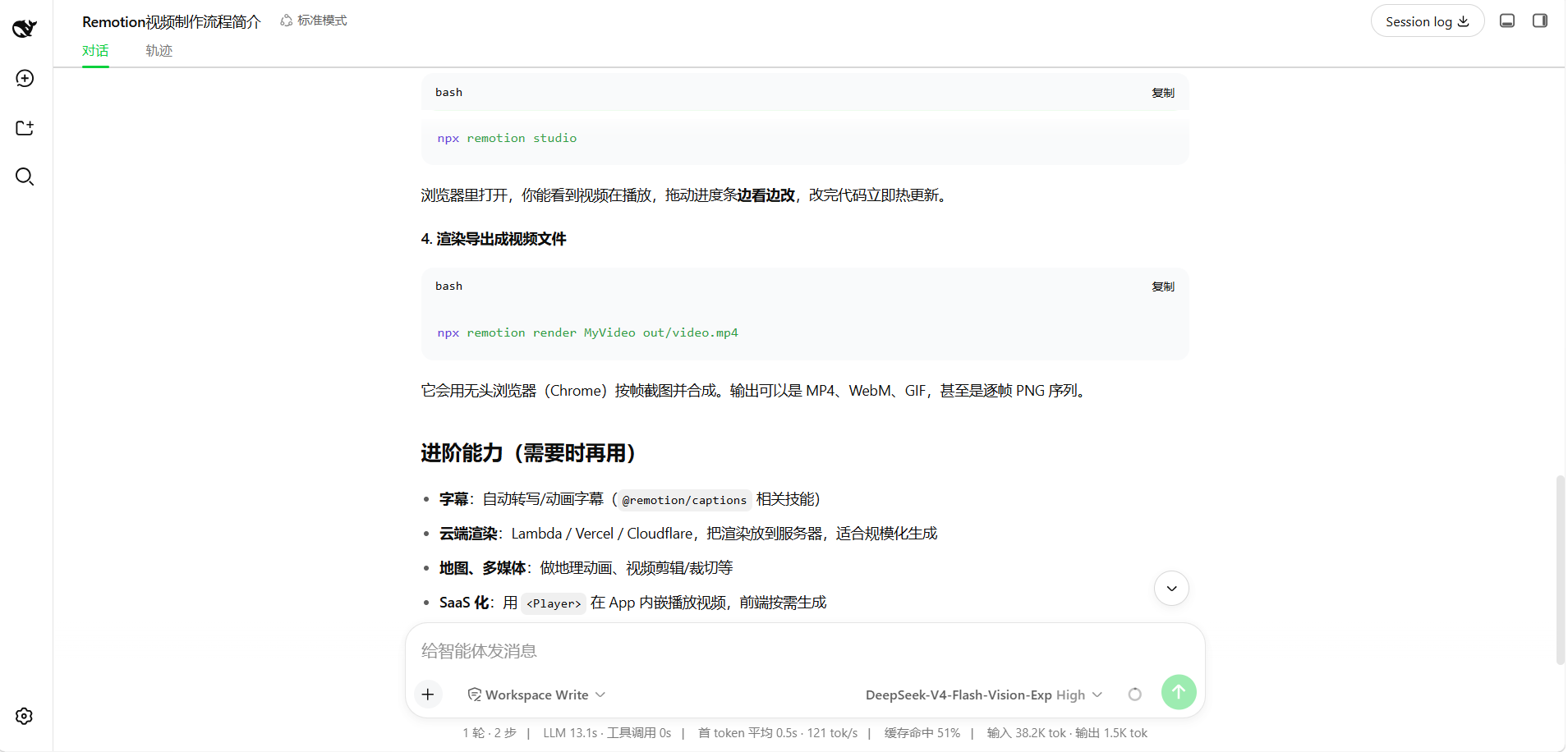
Tras la instalación, puedes pedirle a dsh que te haga una breve introducción del flujo de hacer vídeos con Remotion, para saber qué esperar. Solo pregunta:
Briefly introduce the flow of making videos with RemotionTe dirá el flujo típico de hacer vídeos con Remotion: escribir guion y storyboard → crear proyecto Remotion → escribir Composition y componentes React → añadir animación, subtítulos, audio → previsualizar y depurar → renderizar MP4. Los conceptos clave de Remotion son Composition (registra un segmento de vídeo, especifica ancho, alto, frame rate, frames totales), Sequence (línea de tiempo, ordena componentes por tiempo), interpolate / spring (animación), y al final se usa npx remotion render para producir la salida.
Paso 3: Da un tema y genera el vídeo
Antes de hacer un vídeo, decide primero el tema. En este capítulo hacemos un vídeo corto: "Todo es un plugin: introducción de un minuto a DeepSeek Harness".
El prompt no necesita ser complejo, basta con dar un tema y una duración; el resto (storyboard, guion, animación) lo planificará por sí mismo:
Use Remotion to make an intro video for me, topic is "Everything is a Plugin: DeepSeek Harness Intro", aimed at developers first encountering dsh.

Requirements:
- Style minimal white, animation demo feel
- With captions and voiceover (Chinese voiceover)
- Include animation effects (text fade-in, element transition)
- Include transition effects (use different transitions between scenes)
- Include charts (e.g. use a simple architecture diagram to show dsh's plugin layers)
- Use monospace font, fits the technical theme
- Finally render to MP4

If missing rendering dependencies like ffmpeg, install them yourself then continue.
Envía este mensaje a dsh. Seguirá el flujo de Remotion paso a paso — primero escribirá el guion y el storyboard, luego creará un proyecto Remotion, escribirá componentes React, añadirá animación, subtítulos y voz en off, y por último renderizará.
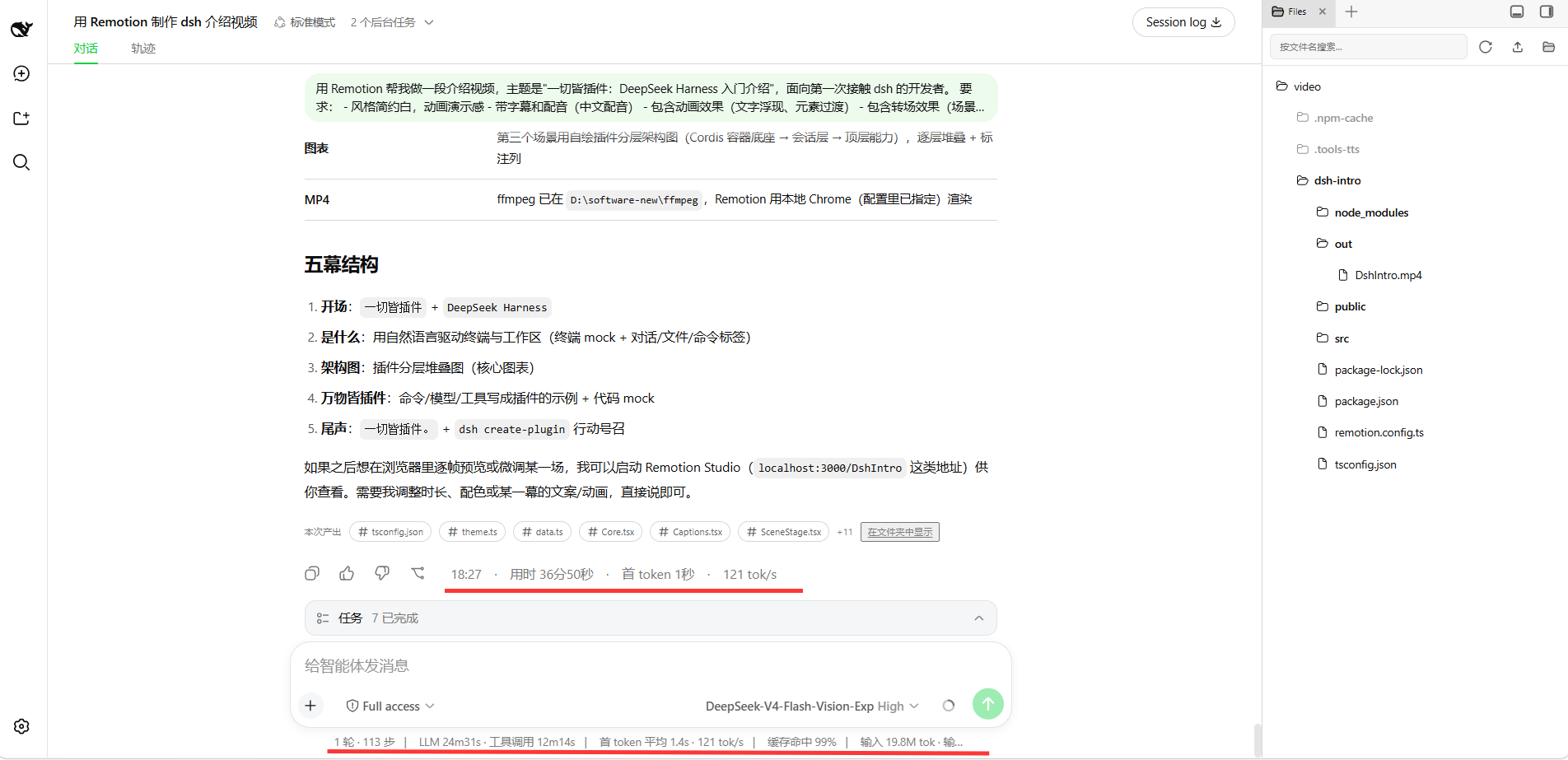
Debajo está el resumen de resultados tras la generación — puntos clave de implementación, estructura en cinco actos, tecnologías usadas, todo claramente listado:
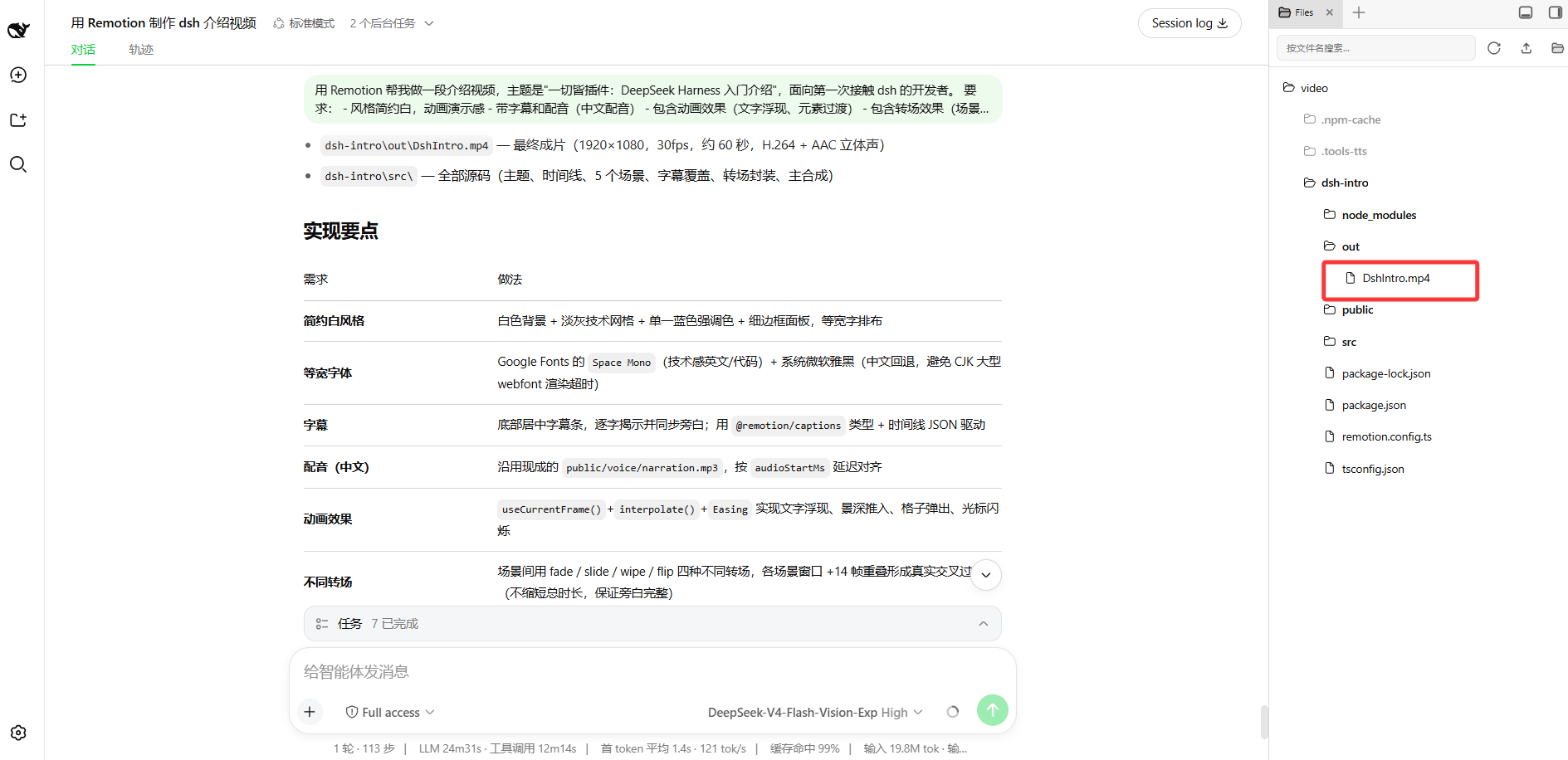
Desde enviar el prompt hasta obtener el MP4 renderizado, todo el proceso tardó 36 minutos y 50 segundos — renderizar vídeo es más lento que hacer un PPT, porque hay que calcular cada frame. Esto es solo el efecto de darle un tema a la ligera — con el plugin solidificando el flujo, dsh sigue los pasos uno a uno, sin tener que idear desde cero cada vez qué hacer primero:
Paso 4: Obtén el producto final
Cuando estés conforme, el archivo MP4 está en el workspace, úsalo directamente. Puedes subirlo a plataformas de vídeo, embeberlo en un PPT o enviárselo a amigos.
Debajo está el vídeo terminado — 1920×1080, 30 fps, alrededor de 60 segundos, H.264 + AAC estéreo, con subtítulos y voz en off en chino:
Lo que aprendiste en este capítulo
Apruebas si puedes completar los puntos siguientes:
- [ ] Instalar el plugin dsh-remotion en el web profile
- [ ] Escribir un prompt para que dsh genere un vídeo completo
- [ ] Conocer el flujo básico de generación de vídeo con Remotion
- [ ] Hacer que dsh ajuste el vídeo según los efectos del preview
- [ ] Encontrar el archivo MP4 renderizado y reproducirlo