
CH 04 · App de escritorio oficial
Objetivo del capítulo
Este capítulo cubre una segunda forma de empezar con dsh: la app de escritorio oficial. Es una aplicación independiente con los runtimes de Node, pnpm y Python incluidos. No necesitas instalar ningún entorno de antemano; solo descarga el instalador, haz doble clic y obtienes la interfaz completa. Al terminar podrás: explicar en qué se diferencia de la instalación con npm, instalarla en Windows / macOS, y ejecutar tu primera tarea con una cuenta de DeepSeek o una API Key.
Por qué existe una app de escritorio
CH 03 usa una instalación global con npm: instalar Node, ejecutar comandos, abrir la interfaz en el navegador. Eso le viene bien al desarrollador, pero resulta poco amigable para el usuario común que no quiere tocar la línea de comandos. El 24 de septiembre de 2026 el equipo oficial lanzó el instalador de escritorio (el 20260924 en la versión del instalador es la fecha de lanzamiento): un shell de Electron alrededor de la Web UI completa, la misma interfaz que la versión web, con todo el runtime empaquetado en una sola app independiente.
En una frase: la app de escritorio es dsh como aplicación independiente. Lee y escribe el mismo directorio de datos ~/.dsh que la versión web — las sesiones que creaste y los modelos que configuraste en la versión web siguen ahí cuando abres la app de escritorio, y viceversa. Es un producto mantenido oficialmente, no un shell de terceros de la comunidad. Solo asegúrate de descargarlo desde el dominio oficial.
Antes de empezar: solo necesitas dos cosas
- Una computadora con internet — Windows 10/11 o un Mac con chip de Apple.
- Una cuenta de DeepSeek o una API Key — la app de escritorio te permite iniciar sesión con una cuenta y ejecutar tareas directamente, sin necesidad de solicitar una Key de antemano; la vía de la Key de la plataforma abierta también funciona.
Node.js no es necesario. Esto es lo opuesto a CH 03 y la mayor ventaja de la app de escritorio.
Descargar el instalador
Los instaladores viven en el dominio oficial download.deepseek.com/dsh-desk/. Quédate en este dominio y no agarrarás una copia falsa. Por ahora el equipo oficial solo empaqueta estas dos plataformas:
| Plataforma | Instalador | Tamaño |
|---|---|---|
| Windows 10/11 (x64) | deepseek-harness-0.1.7-rc.1.20260924.1-win-x64.exe | ~307 MB |
| macOS (chip de Apple) | deepseek-harness-0.1.7-rc.1.20260924.1-mac-arm64.dmg | ~365 MB |
Los usuarios de Mac con Intel y de Linux tendrán que esperar un poco más: de momento solo están esos dos paquetes.
Instalar en Windows
- Haz doble clic en el instalador
.exedescargado y sigue el asistente con "Siguiente". - Si aparece el aviso de Windows SmartScreen (común en apps nuevas), haz clic en Más información → Ejecutar de todos modos.
- Al terminar, inicia DeepSeek Harness desde el menú Inicio o el acceso directo del escritorio.
Instalar en macOS
- Haz doble clic en el
.dmgy arrastra DeepSeek Harness a Aplicaciones. - Si Gatekeeper bloquea el primer inicio (dice "no se puede verificar el desarrollador"), abre Ajustes del sistema → Privacidad y seguridad y haz clic en Abrir de todos modos.
El paquete de macOS está firmado con un certificado de desarrollador bajo la entidad "杭州深度求索人工智能 (Hangzhou DeepSeek AI)" y ha pasado la notarización oficial de Apple, así que es seguro instalarlo.
Primer inicio
Al abrir la app entras en la misma interfaz completa que la versión web. En la parte inferior izquierda de la app de escritorio puedes iniciar sesión con tu cuenta de DeepSeek: una vez conectado puedes ver el saldo, consultar el uso, recargar directamente, y aparece un grupo extra de modelos "DeepSeek account" en la lista — ejecutas tareas con el saldo de tu cuenta, sin necesidad de solicitar por separado una API Key en la plataforma abierta, lo que menos complica al principiante. Si prefieres no iniciar sesión, ve a Ajustes → Modelo en la parte inferior izquierda e introduce una Key; ambas vías funcionan.
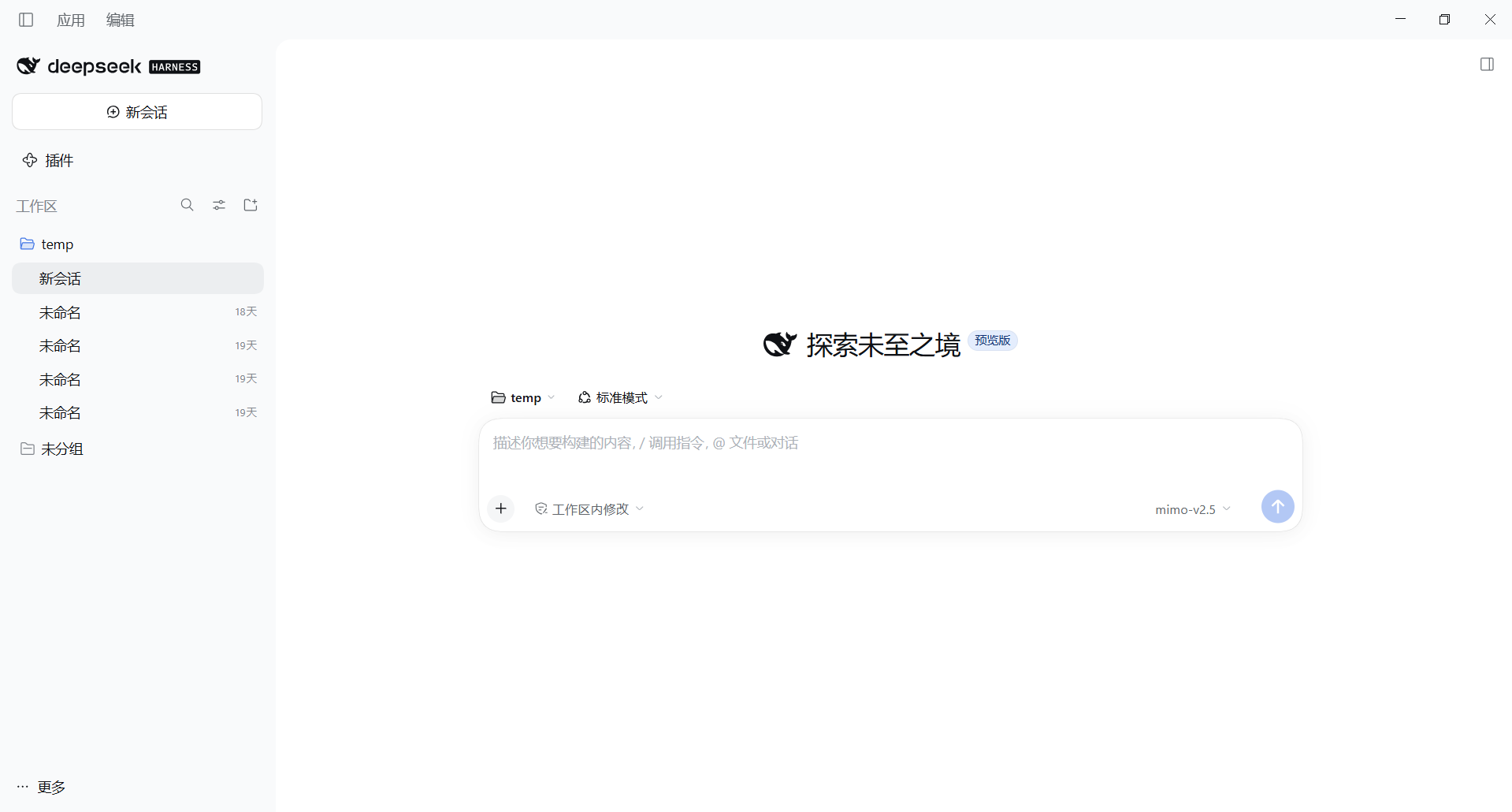
La pantalla principal en el primer inicio
Esta es la interfaz completa que ves al abrir la app: el espacio de trabajo y la lista de sesiones a la izquierda, el área de entrada principal a la derecha, y el modelo que vas a usar abajo a la derecha (la versión de esta captura usa mimo-v2.5). La caja de entrada ya muestra la pista sobre cómo escribir prompts — usa / para invocar comandos y @ para referenciar un archivo o una conversación. Es una captura real de una prueba local:
La app de escritorio tiene actualización automática: aproximadamente cada 10 minutos lee un manifiesto de actualización de los servidores oficiales (Windows usa
nightly.yml, macOS usanightly-mac.yml), y cuando hay una versión nueva te avisa automáticamente — sin actualización manual como en npm.
App de escritorio o npm, cuál elegir
| Instalación global npm (CH 03) | App de escritorio oficial (este capítulo) | |
|---|---|---|
| Dependencia de entorno | Necesita Node.js (22.19+ / 24+) | Ninguna, Node/pnpm/Python incluidos |
| Interfaz | Abrir 127.0.0.1:3080 en el navegador | Ventana de app independiente |
| Inicio de sesión | Solo API Key | Key, o inicio de sesión con cuenta DeepSeek |
| Headless en CLI | Soportado (en CH 06) | Operaciones guiadas por la interfaz |
| Ideal para | Desarrolladores que escriben scripts/CI y usan headless seguido | Usuarios comunes que quieren plug-and-play sin tocar comandos |
Si eres principiante o no quieres lidiar con entornos, ve directo a la app de escritorio; si luego quieres automatización headless y tareas programadas, añadir la vía npm no es un conflicto — las dos comparten los mismos datos ~/.dsh.
Una vez instalada la app de escritorio, solo sigue los pasos de "configuración inicial, ejecuta tu primera tarea" de CH 03 — la interfaz es la misma.
Solución de problemas (app de escritorio)
| Síntoma | Solución |
|---|---|
| Windows muestra SmartScreen / editor desconocido | Haz clic en "Más información → Ejecutar de todos modos" y confirma que descargaste del download.deepseek.com/dsh-desk/ oficial |
| macOS dice que no se puede verificar el desarrollador | Ajustes del sistema → Privacidad y seguridad → Abrir de todos modos |
| Pantalla en blanco / se queda quieto al abrir | El primer inicio inicializa el runtime incluido; espera un poco más o reinicia la app |
| Nunca llega una actualización | Comprueba que alcanzas los servidores oficiales; la actualización automática lee nightly.yml / nightly-mac.yml |
Nota de seguridad: la app de escritorio lee y escribe datos locales de
~/.dsh, y el inicio de sesión con cuenta guarda la credencial en local. No marques "recordar inicio de sesión" en una computadora pública; si sospechas una fuga, cambia la contraseña o revoca y vuelve a crear en la plataforma.
Lo que aprendiste en este capítulo
Si puedes hacer lo siguiente por tu cuenta, apruebas:
- [ ] Explicar la diferencia entre la app de escritorio y la instalación npm (una incluye el entorno, la otra necesita Node)
- [ ] Descargar el instalador de tu sistema desde el
download.deepseek.com/dsh-desk/oficial e instalarlo - [ ] Iniciar la app de escritorio, iniciar sesión con una cuenta DeepSeek (o introducir una API Key) y ejecutar tu primera tarea