
CH 04 · 공식 데스크톱 앱
이 장의 목표
이 장은 dsh의 두 번째 시작 방법——공식 데스크톱 앱——을 다룹니다. 독립 앱으로 Node, pnpm, Python 런타임을 모두 포함하고 있습니다. 미리 어떤 환경도 설치할 필요 없이, 인스톨러를 다운로드해 더블클릭하면 완전한 화면이 열립니다. 다 읽으면 할 수 있게 됩니다: npm 설치와의 차이를 설명하고, Windows / macOS에 설치하고, DeepSeek 계정이나 API Key로 첫 작업을 실행합니다.
왜 데스크톱 앱이 있는가
CH 03은 npm 글로벌 설치입니다: Node 설치, 명령 입력, 브라우저에서 화면 열기. 개발자에게는 익숙하지만 명령어를 만지기 싫은 일반 사용자에게는 불편합니다. 공식은 2026년 9월 24일에 데스크톱 인스톨러를 출시했습니다(인스톨러 버전의 20260924가 출시일입니다)——완전한 Web UI 바깥에 Electron 셸을 씌워, 웹 버전과 같은 화면으로 런타임 전체를 하나의 독립 앱에 묶었습니다.
한마디로: 데스크톱 앱은 독립 앱 버전의 dsh입니다. 웹 버전과 같은 ~/.dsh 데이터 디렉터리를 읽고 씁니다——웹 버전에서 만든 세션과 설정한 모델은 데스크톱 앱을 열어도 그대로 있고, 반대도 마찬가지입니다. 공식이 관리하는 정식 산출물이며 커뮤니티 서드파티 셸이 아닙니다. 공식 도메인에서 다운로드했는지 확인하세요.
시작 전에: 두 가지만 있으면 됩니다
- 인터넷에 연결된 컴퓨터——Windows 10/11 또는 Apple 실리콘 Mac.
- DeepSeek 계정 또는 API Key——데스크톱 앱은 계정으로 직접 로그인해 작업을 실행할 수 있고 미리 Key를 신청할 필요가 없습니다. 오픈 플랫폼 Key를 쓰는 길도 통합니다.
Node.js는 필요 없습니다. CH 03과 완전히 반대이며 데스크톱 앱의 가장 큰 수고 덜기 포인트입니다.
인스톨러 다운로드
인스톨러는 공식 다운로드 도메인 download.deepseek.com/dsh-desk/에 있습니다. 이 도메인을 따르면 가짜를 받지 않습니다. 현재 공식이 패키징한 것은 이 두 플랫폼 버전뿐입니다:
| 플랫폼 | 인스톨러 | 크기 |
|---|---|---|
| Windows 10/11 (x64) | deepseek-harness-0.1.7-rc.1.20260924.1-win-x64.exe | 약 307 MB |
| macOS (Apple 실리콘) | deepseek-harness-0.1.7-rc.1.20260924.1-mac-arm64.dmg | 약 365 MB |
Intel Mac과 Linux 사용자는 조금 더 기다려야 합니다——지금은 이 두 패키지뿐입니다.
Windows에 설치
- 다운로드한
.exe인스톨러를 더블클릭하고 마법사를 따라 "다음"을 진행합니다. - Windows SmartScreen 경고가 뜨면(새 앱에서 흔함), 추가 정보 → 그래도 실행을 클릭합니다.
- 설치 후 시작 메뉴나 바탕화면 바로가기에서 DeepSeek Harness를 실행합니다.
macOS에 설치
.dmg를 더블클릭하고 DeepSeek Harness를 Applications로 드래그합니다.- 첫 실행이 Gatekeeper에 막히면("개발자를 확인할 수 없음" 표시), 시스템 설정 → 개인 정보 보호 및 보안에서 그래도 열기를 클릭합니다.
macOS 패키지는 법인 "杭州深度求索人工智能(Hangzhou DeepSeek AI)" 명의 개발자 인증서로 서명되고 Apple 공식 공증도 통과했으므로 안심하고 설치할 수 있습니다.
첫 실행
앱을 열면 웹 버전과 똑같은 완전한 화면으로 들어갑니다. 데스크톱 앱 왼쪽 아래에서 DeepSeek 계정 로그인이 가능합니다: 로그인하면 잔액 확인, 사용량 조회, 직접 충전이 가능하고 모델 목록에 "DeepSeek 계정" 모델 그룹이 추가됩니다——계정 잔액으로 바로 작업을 실행해 오픈 플랫폼에서 별도로 API Key를 신청할 필요가 없습니다. 초보자에게 가장 편한 방법입니다. 로그인하기 싫다면 왼쪽 아래 설정 → 모델에서 Key를 입력하는 길도 있습니다. 둘 다 통합니다.
첫 실행의 메인 화면
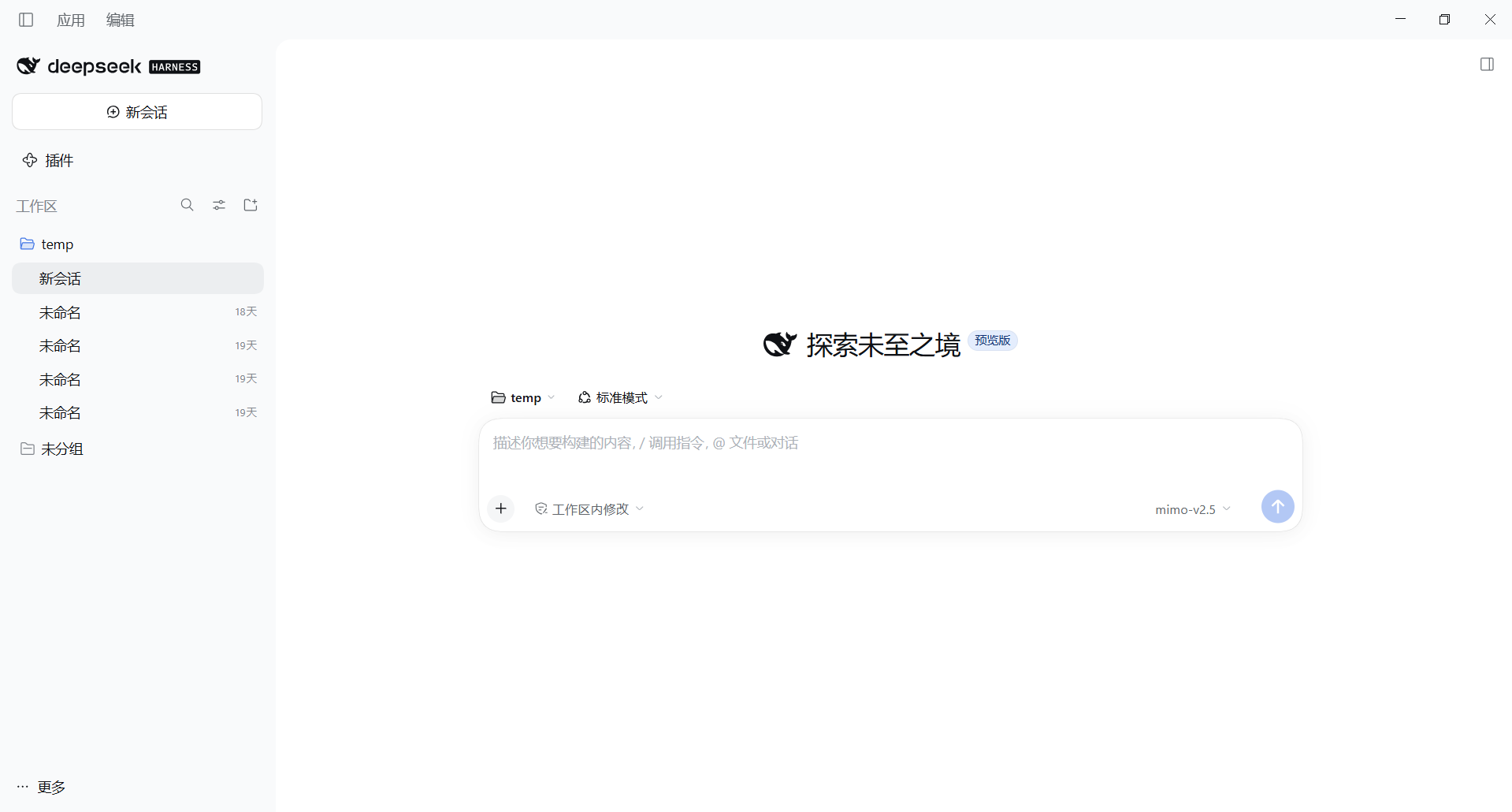
앱을 연 뒤 보이는 전체 화면입니다: 왼쪽에 작업 영역과 세션 목록, 오른쪽에 메인 입력 영역, 오른쪽 아래에 사용할 모델(이 스크린샷 버전은 mimo-v2.5). 입력 상자에는 프롬프트 작성 힌트가 이미 표시되어 있습니다——/로 명령을 호출하고 @로 파일이나 대화를 참조합니다. 이것은 로컬 테스트의 실측 스크린샷입니다:
데스크톱 앱에는 자동 업데이트가 있습니다: 약 10분마다 공식 서버에서 업데이트 매니페스트를 읽고(Windows는
nightly.yml, macOS는nightly-mac.yml), 새 버전이 있으면 자동으로 알립니다. npm처럼 수동 업그레이드가 필요 없습니다.
데스크톱 앱인가 npm인가
| npm 글로벌 설치 (CH 03) | 공식 데스크톱 앱 (이 장) | |
|---|---|---|
| 환경 의존성 | Node.js 필요 (22.19+ / 24+) | 없음, Node/pnpm/Python 모두 포함 |
| 화면 | 브라우저에서 127.0.0.1:3080 열기 | 독립 앱 창 |
| 로그인 | API Key만 | Key 또는 DeepSeek 계정 로그인 |
| CLI headless | 지원 (CH 06에서 상세) | 화면 조작 기반 |
| 어울리는 사람 | 스크립트/CI를 쓰고 headless를 자주 쓰는 개발자 | 명령어 안 만지고 바로 쓰고 싶은 일반 사용자 |
초보자나 환경을 건드리기 싫은 사람은 데스크톱 앱을 바로 고르면 됩니다. 나중에 headless 자동화나 예약 작업을 하고 싶다면 npm 경로를 더해도 충돌하지 않습니다——둘은 같은 ~/.dsh 데이터를 공유합니다.
데스크톱 앱을 설치한 뒤에는 CH 03의 "첫 설정, 첫 작업 실행" 단계를 그대로 밟으면 됩니다. 화면은 같습니다.
자주 묻는 문제 해결 (데스크톱 앱)
| 증상 | 조치 |
|---|---|
| Windows가 SmartScreen / 알 수 없는 게시자 표시 | "추가 정보 → 그래도 실행"을 클릭하고 공식 download.deepseek.com/dsh-desk/에서 받았는지 확인 |
| macOS가 개발자 확인 불가 표시 | 시스템 설정 → 개인 정보 보호 및 보안 → 그래도 열기 |
| 연 뒤 화면이 비어 있음 / 멈춤 | 첫 실행이 동봉 런타임을 초기화하므로 조금 기다리거나 앱 재시작 |
| 계속 업데이트가 안 됨 | 공식 서버에 도달 가능한지 확인; 자동 업데이트는 nightly.yml / nightly-mac.yml 읽음 |
보안 주의: 데스크톱 앱은 로컬
~/.dsh데이터를 읽고 쓰며 계정 로그인은 자격 증명을 로컬에 저장합니다. 공공 컴퓨터에서 "로그인 기억"에 체크하지 마세요. 유출이 의심되면 플랫폼에서 비밀번호를 바꾸거나 무효화·재발급하세요.
이 장에서 배운 것
다음을 스스로 할 수 있으면 통과입니다:
- [ ] 데스크톱 앱과 npm 설치의 차이를 설명할 수 있다(하나는 환경 동봉, 다른 하나는 Node 필요)
- [ ] 공식
download.deepseek.com/dsh-desk/에서 자기 OS 인스톨러를 다운로드해 설치할 수 있다 - [ ] 데스크톱 앱을 실행하고 DeepSeek 계정 로그인(또는 API Key 입력)으로 첫 작업을 실행할 수 있다