
CH 04 · 官方桌面端应用
本章目标
这一章讲 dsh 的第二种入手方式——官方桌面端应用。它是个独立 App,把 Node、pnpm、Python 运行时全打包进去了,你电脑上不用提前装任何环境,下载安装包双击装好就能打开完整界面。读完你会:说清它和 npm 装法的区别,在 Windows / macOS 上把它装好,并用 DeepSeek 账号或 API Key 跑通第一个任务。
为什么会有桌面端
CH 03 用的是 npm 全局安装:装 Node、敲命令、浏览器开界面。这套对开发者顺手,但对不想碰命令的普通用户不友好。官方在 2026 年 9 月 24 日放出了桌面端安装包(安装包版本号里的 20260924 就是发布日期)——在完整 Web UI 外面套一层 Electron 壳,界面和网页版同源,把运行环境整个打包成独立 App。
一句话理解:桌面端就是独立应用版的 dsh。它读写的是和网页版同一个 ~/.dsh 数据目录——你在网页版里建的会话、配好的模型,桌面端打开都还在,反过来也一样。这是官方维护的正式产物,不是社区第三方壳,认准下载域名就行。
动手前:你只需要两样东西
- 一个能联网的电脑——Windows 10/11 或 Apple 芯片的 Mac。
- 一个 DeepSeek 账号或 API Key——桌面端可以直接登录账号跑任务,不用提前申请 Key;想走开放平台 Key 也行。
不需要 Node.js。这一点和 CH 03 完全不同,是桌面端最大的省事之处。
下载安装包
安装包挂在官方自家下载域名 download.deepseek.com/dsh-desk/,认准这个域名就不会下到冒牌货。目前官方只打包了这两个平台版本:
| 平台 | 安装包 | 体积 |
|---|---|---|
| Windows 10/11(x64) | deepseek-harness-0.1.7-rc.1.20260924.1-win-x64.exe | 约 307 MB |
| macOS(Apple 芯片) | deepseek-harness-0.1.7-rc.1.20260924.1-mac-arm64.dmg | 约 365 MB |
用 Intel 芯片的 Mac 和 Linux 用户暂时还得再等等,官方目前只发了这两个包。
Windows 安装
- 双击下载好的
.exe安装包,按向导一路"下一步"。 - 若弹出 Windows SmartScreen 提示(新应用常有),点更多信息 → 仍要运行。
- 装完从开始菜单或桌面快捷方式启动 DeepSeek Harness。
macOS 安装
- 双击
.dmg,把 DeepSeek Harness 拖进 Applications。 - 首次打开若被 Gatekeeper 拦截(显示"无法验证开发者"),在系统设置 → 隐私与安全性里点仍要打开。
苹果安装包用的是「杭州深度求索人工智能」公司主体的开发者证书签名,也通过了苹果官方公证,可以放心装。
第一次启动
打开 App,进的就是和网页版一模一样的完整界面。桌面端左下角可以直接登录 DeepSeek 账号:登录后能看余额、查用量、直接充值,模型列表里还会多出一组"DeepSeek 账号"模型——直接用账号余额跑任务,不用再去开放平台单独申请 API Key,对新手最省心。不想登录也行,走左下角设置 → 模型填 Key,两条路都通。
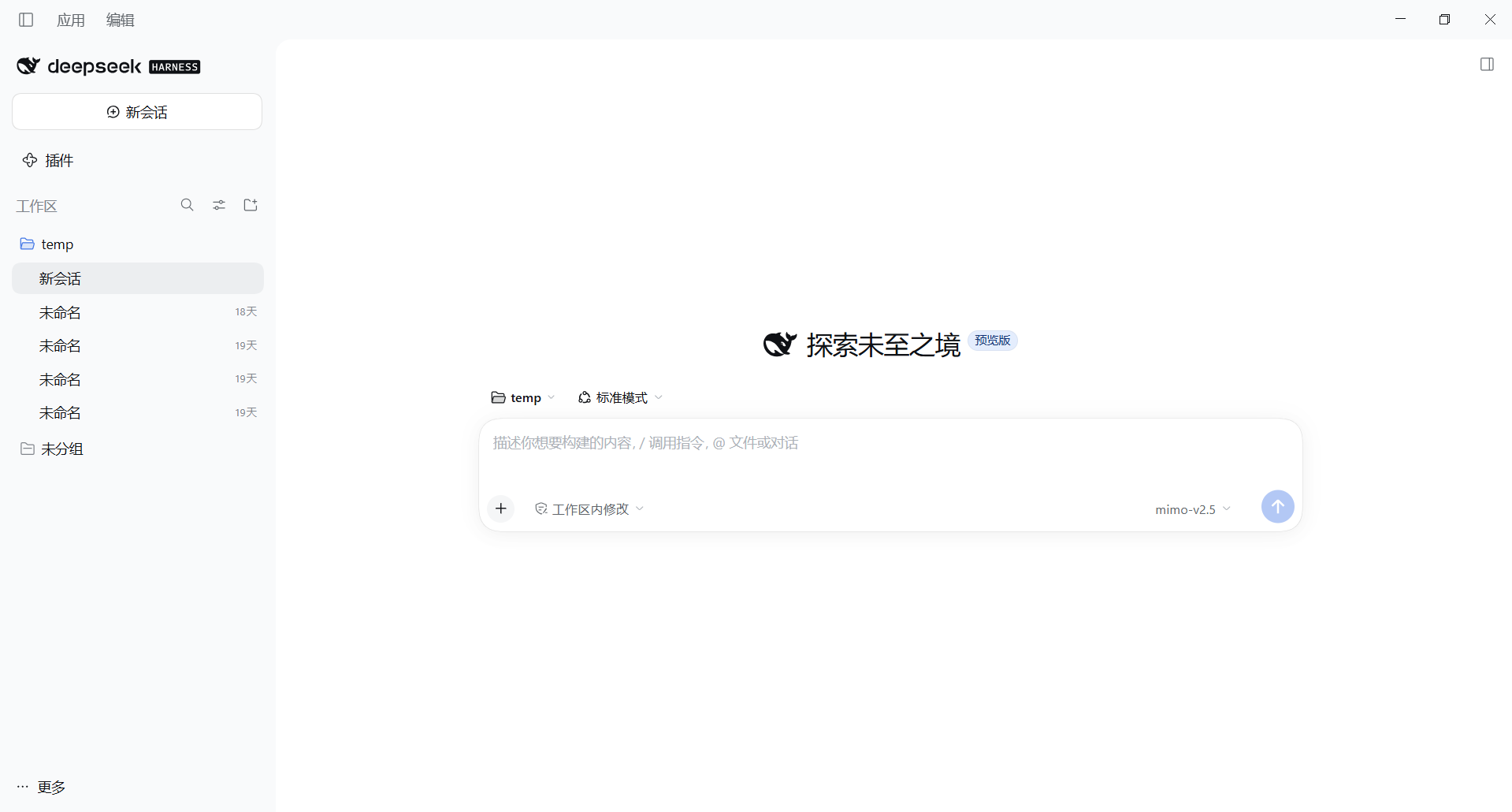
首次启动的主界面
打开 App 后看到的整块界面:左侧是工作区和会话列表,右侧是主输入区,右下角是当前要用的模型(下图版本用的是 mimo-v2.5)。输入框里已经给出了提示写法——用 / 调指令、用 @ 引用文件或对话。这是本机实测的真实截图:
桌面端带自动更新:每隔约 10 分钟去官方服务器读一次更新清单(Windows 是
nightly.yml、macOS 是nightly-mac.yml),有新版会自动提示,不用像 npm 那样手动升级。
桌面端还是 npm,怎么选
| npm 全局安装(CH 03) | 官方桌面端(本章) | |
|---|---|---|
| 环境依赖 | 需 Node.js(22.19+ / 24+) | 无,Node/pnpm/Python 全内置 |
| 界面 | 浏览器打开 127.0.0.1:3080 | 独立 App 窗口 |
| 登录方式 | 只能填 API Key | 可填 Key,也可 DeepSeek 账号登录 |
| 命令行 headless | 支持(CH 06 展开) | 走的是界面操作 |
| 适合谁 | 要写脚本/CI、常跑 headless 的开发者 | 想开箱即用、不想碰命令的普通用户 |
新手或不想折腾环境的,直接选桌面端;后面要玩 headless 自动化、定时任务,再补 npm 那条也不冲突——两者共用同一份 ~/.dsh 数据。
装完桌面端,CH 03 里"首次配置、跑通第一个任务"的步骤照走就行,界面一样。
常见问题排查(桌面端)
| 现象 | 处理 |
|---|---|
| Windows 提示 SmartScreen / 未知发布者 | 点"更多信息 → 仍要运行",确认从官方 download.deepseek.com/dsh-desk/ 下载 |
| macOS 提示无法验证开发者 | 系统设置 → 隐私与安全性 → 仍要打开 |
| 打开后界面空白 / 卡住 | 首次启动要初始化内置运行环境,多等一会儿,或重启 App |
| 一直更新不到新版 | 检查能否访问官方服务器;自动更新读 nightly.yml / nightly-mac.yml |
安全提醒:桌面端读写本地
~/.dsh数据,账号登录会把密钥存在本地,别在公共电脑勾"记住登录";怀疑泄露就去平台改密码或吊销重建。
这一章你学到了什么
能自己完成下面几条,就算过关:
- [ ] 说清桌面端和 npm 装法的区别(一个内置环境、一个要装 Node)
- [ ] 从官方
download.deepseek.com/dsh-desk/下载对应系统安装包并装好 - [ ] 启动桌面端,用 DeepSeek 账号登录(或填 API Key),跑通第一个任务