
CH 17 · 插件安装
本章目标
CH 12 里你其实已经装过三个插件了——dsh-mcp-client、dshmarket、dsh-skill-mcp-panel,但那是"顺手装上、能用就行",三种装法的门道没展开。这一章把装插件这件事系统过一遍:插件从哪来、装到哪、有哪几种装法、怎么管、装完怎么验证——最后亲手实操装一次,而且是直接让 dsh 帮你装。
先记住一句话:装插件 = 给某个 profile 加一个 npm 依赖。dsh 是"一切皆插件"(CH 08 讲过),但插件的"安装"本身走的是标准的包管理。搞明白装,CH 18 就开始自己写第一个插件。
先看你的安装现场
打开终端,先看 dsh 本体的版本:
dsh --version我这边输出:
0.1.1-rc.2再看 web profile 已经装了哪些插件:
dsh plugin --profile web list我这边输出(就是 CH 12 一路装出来的):
Legend: production dependency, optional only, dev only

dsh-profile-web C:\Users\mortal\.dsh\profiles\web (PRIVATE)
│
│   dependencies:
├── @deepseek-ai/dsh-mcp-client@0.0.1-rc.1
├── dsh-skill-mcp-panel@2.0.1
└── dshmarket@1.40.0

3 packages注意,这三行正好对应三种装法:mcp-client 是命令行装的,dshmarket 是命令行装的市场本体,dsh-skill-mcp-panel 是在市场里一键装的——而它俩能直接进配置树生效,靠的是第三种机制 bundle 自动挂载。下面挨个讲。
插件从哪来:四种来源
一个插件本质是个 npm 包,来源就这几种:
| 来源 | 写法 | 什么时候用 |
|---|---|---|
| npm 包 | @deepseek-ai/dsh-mcp-client | 最常见。官方包带 @deepseek-ai/ 前缀,社区包用自己的 scope |
| GitHub 源码 | github:owner/repo | 想装某个仓库的主分支,没发 npm 包时用 |
| 本地目录 | . 或 file:../plugin | 自己开发插件时,直接装本机的 checkout,边改边试 |
| tarball / Release 产物 | 一个 .tgz 的 URL 或本地路径 | 作者只发了编译产物,比如 GitHub Release 里的附件 |
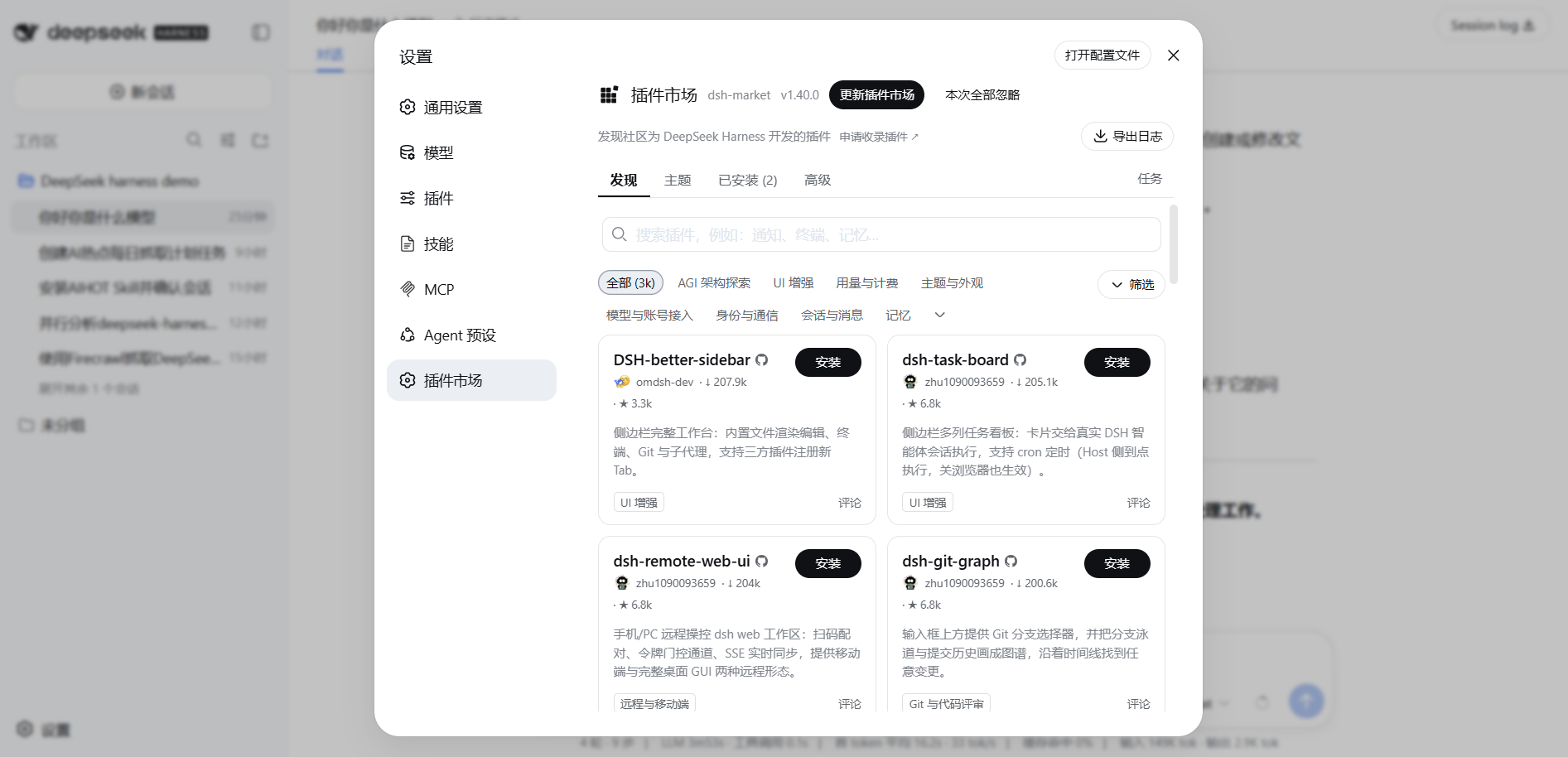
至于 CH 12 装的那个 dsh-market(插件市场),它不是新来源,而是一个图形化入口:装好之后在设置里就能浏览、搜索、一键装社区插件,背后调的还是上面这些来源。
装到哪:Profile 级,跟着 profile 走
dsh plugin 管理的是某个 profile 的插件,所以命令必须带 --profile <名字>,决定装到哪个环境。装完的包落在:
$DSH_HOME/profiles/<名字>/node_modulesWindows 上就是 C:\Users\<你的用户名>\.dsh\profiles\web\node_modules,由 pnpm 管理,同时写进 profile 的 package.json。
这里顺带说清一个容易混的点——全局和 Profile 的区别:
- dsh 本体是全局装的(当初
npm install -g @deepseek-ai/dsh),所有 profile 共用同一个 dsh。 - 插件默认是 per-profile 的:
dsh plugin --profile web add xxx只对 web 生效;想给 headless 也用,就得给 headless 也装一遍。 - 机器级配置是另一个层面:
$DSH_HOME/cordis.patch.yml是所有 profile 共享的(官方叫 "machine-local preferences"),而且优先级比 profile 自己的cordis.patch.yml更高——想让所有环境都吃同一套改动,就写这里。
先搞清楚这几个文件分别在哪,别混了。profile 级的在 C:\Users\<你的用户名>\.dsh\profiles\web\cordis.patch.yml(CH 12 里改 MCP 服务器配置的就是它);机器级的在 C:\Users\<你的用户名>\.dsh\cordis.patch.yml——注意这个文件默认不存在,只有你手动写配置时才会创建,dsh 启动时会读它,不存在就跳过。所以想验证"我写的配置是不是机器级的",就看它有没有出现在 .dsh 根目录下,而不是 profiles\<名字>\ 里。
- 官方自带的箱内 bundle(
@deepseek-ai/dsh-base、@deepseek-ai/dsh-web-app这些)跟 dsh 装在一起,来自全局安装;你自己 add 的插件则装在 profile 自己的node_modules。
一句话记住:dsh 本体全局,插件跟着 profile,机器级补丁全站生效。
三种装法
① 命令行 dsh plugin:最根本
这是最底层的装法。dsh plugin --profile <名字> 会把后面的参数原样转发给 pnpm——所以 add、remove、update、why、list 这些 pnpm 的动词全都可用,写法也是 npm 包管理的写法:
dsh plugin --profile web add @deepseek-ai/dsh-mcp-client官方文档给的典型例子是装两个子代理插件(它们是可选 bundle):
dsh plugin --profile web add @deepseek-ai/dsh-subagent-codex @deepseek-ai/dsh-subagent-claude-code
dsh plugin --profile web remove @deepseek-ai/dsh-subagent-codex
用本地目录装自己写的插件也走这里——在插件源码目录里执行 dsh plugin --profile web add .,装的就是当前这个 checkout(相对路径会锚定到你执行命令的目录,而不是 profile 目录)。
② 插件市场 dsh-market:最省事
图形化装法。先把市场本体装上:
dsh plugin --profile web add dshmarket装完重启 dsh(bundle 变更要重启,下面讲),设置里就多出"插件市场",能按分类浏览、搜索、一键安装社区插件。市场里装的插件大多刷新页面即生效,不用重启 dsh;个别 host 级插件会提示"待重启",按提示操作即可。CH 12 里的 dsh-skill-mcp-panel 就是你在市场里搜出来一键装的。
③ bundle 自动挂载:装上就进配置树
先回答一个你一定疑惑过的现象:为什么 mcp-client 装完还要手动去 cordis.patch.yml 里 insert 服务器配置,而 dshmarket、dsh-skill-mcp-panel 装完什么都没配就能生效?答案在插件自己的 package.json 里——区别就在于有没有 dsh.bundle 声明。一个插件如果想"装上就自动进配置树",它要在 manifest 里声明这个字段:
{
  "dsh": {
    "bundle": {
      "patch": "./cordis.patch.yml"
    }
  }
}
dsh 在每次 dsh plugin 成功运行后,会对账 bundle 列表:凡是依赖里解析到带 dsh.bundle 声明的包,就自动把它加进这个 profile 的 bundle 层(配置文件树的最底层基础层,CH 08 讲过),不用你手动 insert。
举个例子,看两个带声明插件的 package.json。dshmarket@1.40.0:
"dsh": {
  "bundle": { "patch": "./cordis.patch.yml" },
  "client": { "inject": ["@deepseek-ai/dsh-client-connection", "..."], "platform": "web" }
}dsh-skill-mcp-panel@2.0.1:
"dsh": {
  "client": { "platform": "web", "inject": ["@deepseek-ai/dsh-client-runtime", "..."] },
  "bundle": { "patch": "./cordis.patch.yml" }
}
两个都带 bundle.patch 声明,所以都自动进了 profile manifest 的 bundle 列表。打开 web profile 的 package.json,bundle 层长这样:
"dsh": {
  "profile": {
    "bundles": [
      "@deepseek-ai/dsh-base",
      "@deepseek-ai/dsh-web-app",
      "dsh-skill-mcp-panel",
      "dshmarket"
    ]
  }
}
前两个是官方箱内 bundle(跟着 dsh 全局安装走的),后两个就是你装进去的、自动挂载的。而 dsh-mcp-client 呢?它没有 dsh.bundle 声明,所以只是普通依赖——出现在 profile 的 package.json 的 dependencies 里,但没进 bundles 列表。打个比方:bundle 插件像"自带安装说明书、开箱即用"的工具;普通依赖像"只有工具、没说明书"——东西到手了,dsh 不会自动加载它的能力,得你自己动手配。
dsh-mcp-client 就是后者:它是"连接 MCP 服务器的引擎",知道怎么连,但不知道要连哪台。你得亲手告诉它连哪台服务器、地址是什么、密钥怎么传——这个动作就是往 cordis.patch.yml 里写一条 insert(往配置树里插入一行服务器配置)。CH 12 里你写 Firecrawl 那条配置,就是一次 insert。
另外注意到没有:这俩插件还带 dsh.client 声明(platform: web + inject 一串客户端插件)。这就是它们能往 Web UI 设置里加界面(插件市场、MCP 管理)的原因——既是 bundle(进配置树),又声明了客户端注入(进界面)。
一个必须记住的边界:bundle 成员(bundles 列表里的东西)变更后,要重启 profile 才生效——运行中的 profile 会保留它启动那一刻的 bundle 集合,新装的 bundle 要等下次启动才被加载。注意这里的"重启"只是为了让它自动加载,不是让你去手动配什么——bundle 插件加载完就开箱即用,不需要你碰配置。普通 cordis.patch.yml 的编辑走热重载、不用重启,但 add/remove/update 一个 bundle,重启跑不掉。CH 12 里 dshmarket 装完你重启过 dsh,就是为了让它自动加载。
管理命令速查
| 命令 | 作用 |
|---|---|
dsh plugin --profile web list | 列出这个 profile 装了什么(等价 pnpm list) |
dsh plugin --profile web add <来源> | 安装,来源见上面四种 |
dsh plugin --profile web remove <包名> | 移除 |
dsh plugin --profile web update <包名> | 更新到最新版(有 bundle 声明的会跟着重新对账) |
dsh plugin --profile web why <包名> | 看这个包为什么被装进来(谁依赖它) |
装完怎么验证装对了?两个手段:
- 看依赖和 bundle 归属:
dsh plugin --profile web list能看依赖;要看有没有进 bundle 层,直接翻 profile 的package.json(上面那种dsh.profile.bundles)。 - 看配置树里有没有真的挂上:
dsh --profile web --dump-config打完整的配置树,搜插件名;只想看 bundle 基础层用dsh --profile web --dump-default-config。
装三个真正用得上的社区插件
前面装的插件是为了讲机制,也是用的过程中真有需求——dsh 就是这样,想要什么装什么,一切皆插件。现在装三个"装完立刻提升体验"的社区插件,正好来自 GitHub 源码和 npm 两种来源。安装不用你敲命令行,直接一句话交给 dsh 就行。
dsh-theme:给 Web UI 换肤
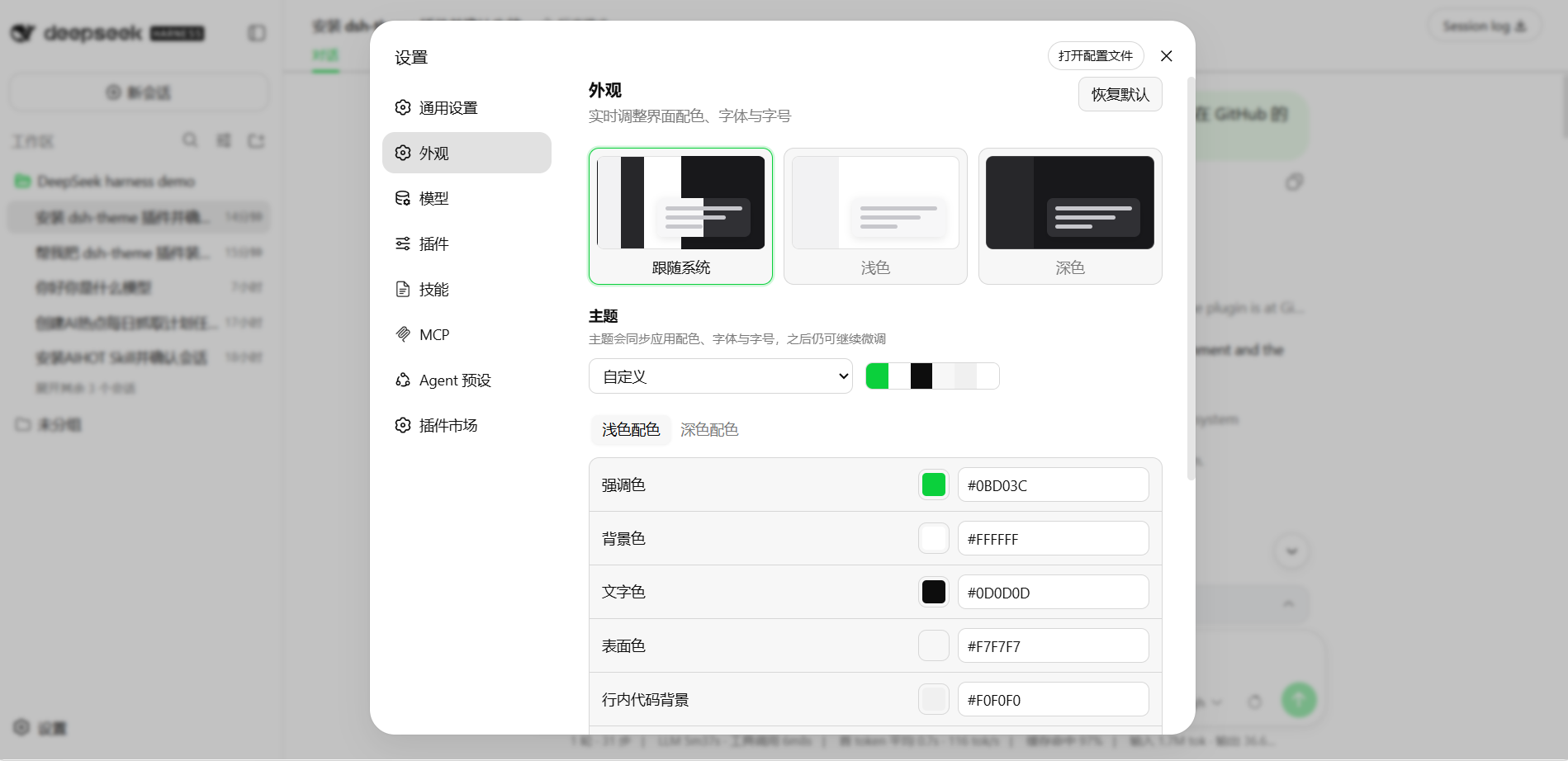
一个独立的主题插件,装上后设置里多出「外观」(Appearance):
- 亮色 / 暗色 / 跟随系统三种外观模式
- 15 套精选主题,其中 5 套阅读向主题 + 1 套代码向的 Carbon Code 主题
- 每套主题把颜色层级、UI 字体、代码字体、字号打包成一个整体配置,一键切换
- 还能实时单独调强调色、背景、前景、表面、侧边栏颜色
- 设置存在浏览器本地,刷新不丢(不跨浏览器、不跨 profile 同步)
想让 dsh 帮你装,在输入框发一句:
帮我把 dsh-theme 插件装到 web profile 并确认生效,它在 GitHub 的 oil-oil/dsh-theme 仓库。开源地址:oil-oil/dsh-theme。装完重启 web profile,设置 → 外观里就能换主题,长这样:
dsh-oil-sticky-prompt:滚动时把最近的用户消息钉在顶部
滚动长回复时,最新一条用户消息会变成一条紧凑的全宽条钉在对话顶部,点一下跳回原文:
- 单条吸附条,多个话题不会互相打架
- 原始换行压平成空格,最多两行
- 不修改消息、不动会话日志、不持久化设置
想让 dsh 帮你装,在输入框发一句:
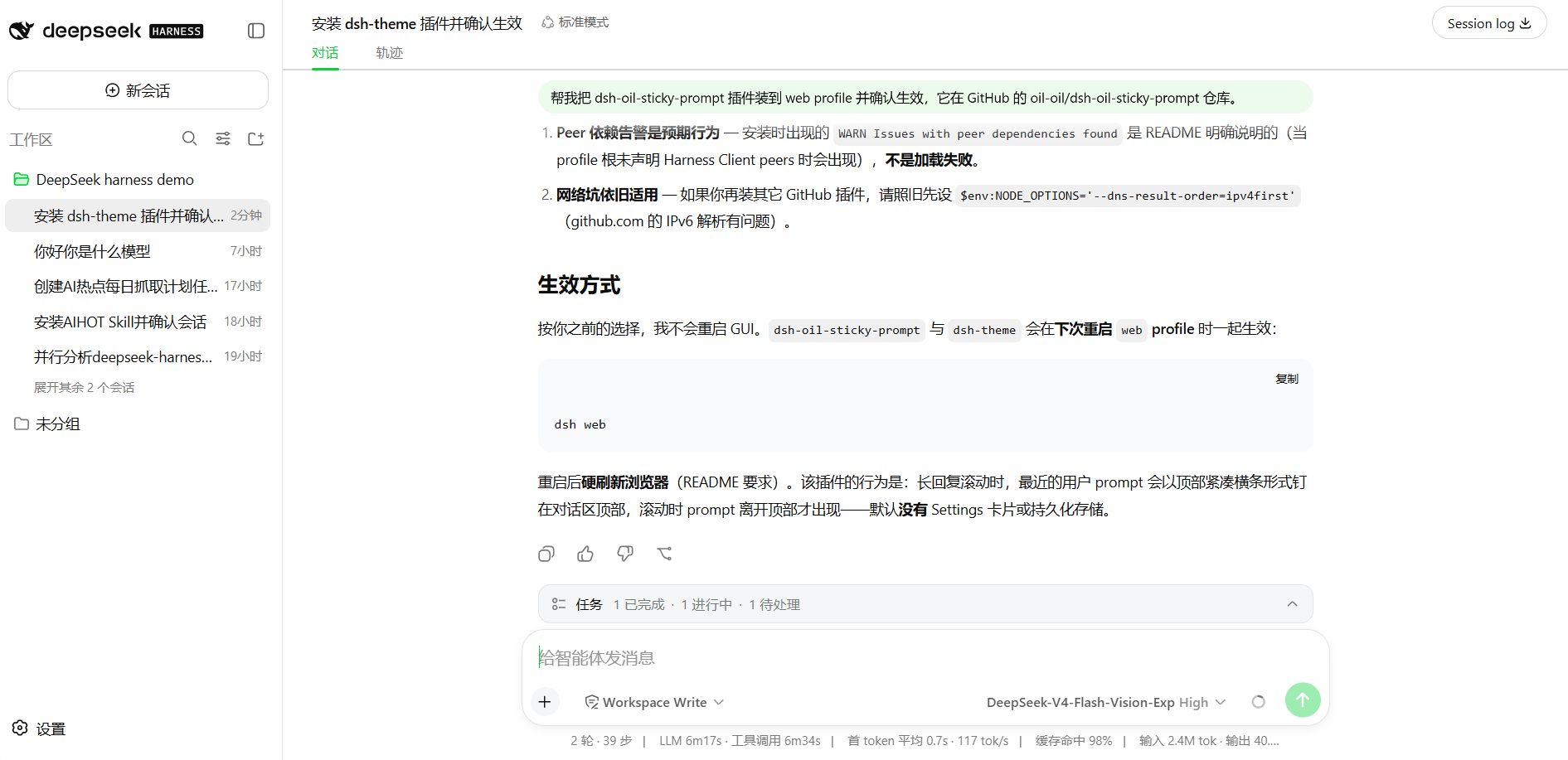
帮我把 dsh-oil-sticky-prompt 插件装到 web profile 并确认生效,它在 GitHub 的 oil-oil/dsh-oil-sticky-prompt 仓库。开源地址:oil-oil/dsh-oil-sticky-prompt。装完重启 dsh。下图是 dsh 实际帮我装它的对话——它解释了 Peer 依赖告警是预期行为,并说明会在下次重启 web profile 时一起生效:
dsh-better-sidebar:把侧边栏变成完整工作台
功能最重的一个,把右侧栏升级成一套"工作台"。它的布局思路跟 Codex 这类 AI 编程工具的侧边栏是一个路子——把文件、终端、Git 都搬到 Agent 旁边,边看边干:
- 文件工作台:目录树 + 代码编辑器,图片 / Markdown / HTML / PDF / Office 内联预览
- 内嵌浏览器:多开网页 tab,内容跑在沙箱 iframe 里
- 真实终端:xterm + node-pty 跑真实 shell,断线重连,还能可选给模型注入终端工具
- Git 面板:真 diff、历史,右键暂存 / 提交 / 还原
- 后台任务页:看子代理拓扑和后台任务(退出码 / 实时输出 / 强制终止)
- 右侧栏 + 底部面板双工作台,布局按会话记忆
想让 dsh 帮你装,在输入框发一句:
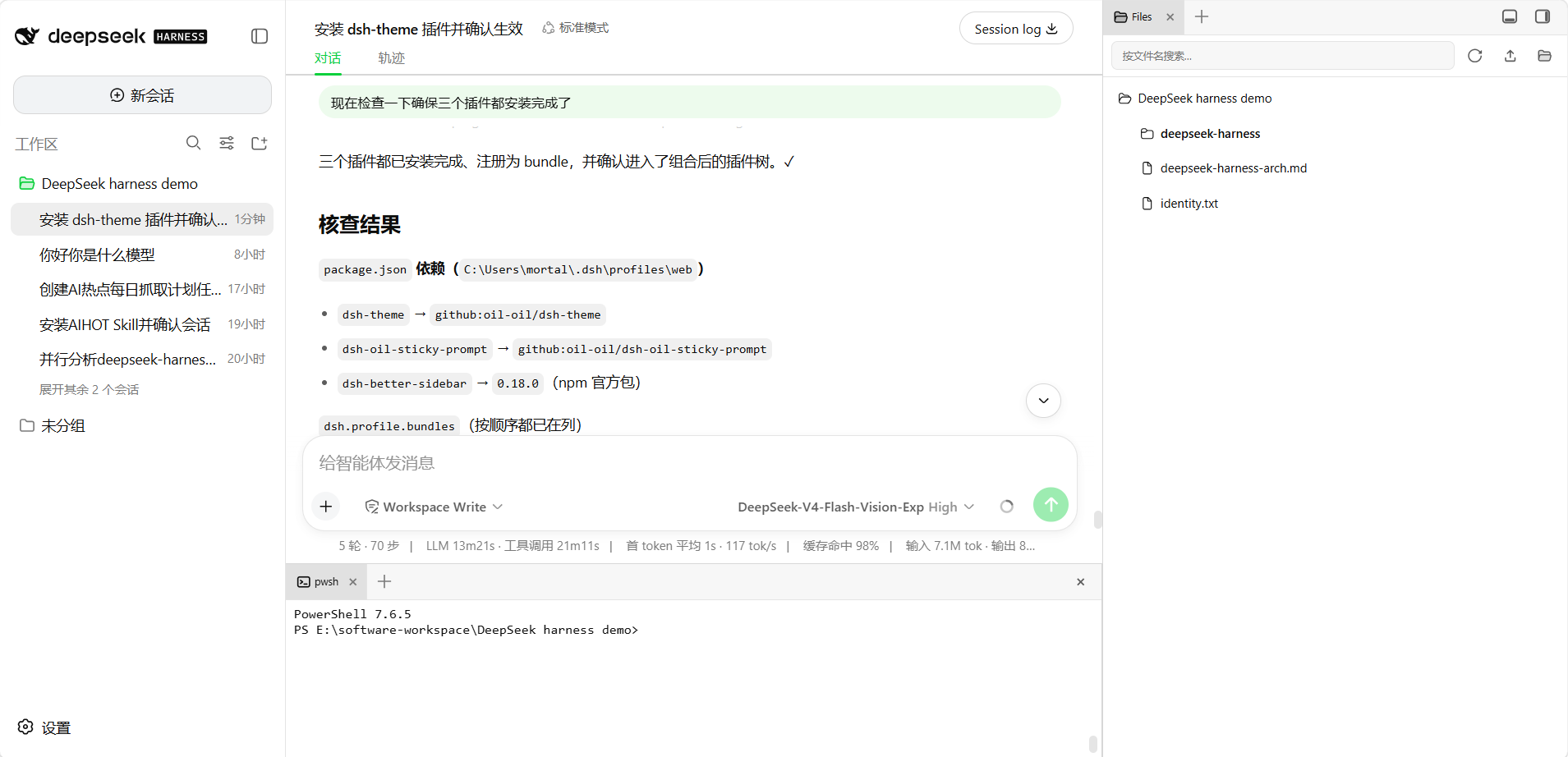
帮我把 dsh-better-sidebar 插件装到 web profile 并确认生效,它在 GitHub 的 omdsh-dev/DSH-better-sidebar 仓库(npm 包名 dsh-better-sidebar)。开源地址:omdsh-dev/DSH-better-sidebar。装完重启 dsh,再硬刷新浏览器就能看到侧边栏(它是 bundle 成员,重启才加载),右侧文件浏览器 + 底部终端一起出现:
这三个都带
bundle声明,装上就自动挂载(③ 讲的机制)。GitHub 源码那两个第一次装如果被 pnpm 的 allowBuilds 拦了,按「常见坑」里那条处理。
常见坑
| 问题 | 怎么回事 | 怎么处理 |
|---|---|---|
| 装完界面没变化? | 装的若是 bundle 成员,运行中的 profile 不会自动重新加载 | 重启 dsh 再进设置看 |
装 Git 源码插件第一次 add 报 allowBuilds 错? | pnpm ≥10 默认阻止源码包跑 prepare 构建脚本 | 按报错打印的提示,把 allow key 复制进 profile 目录下的 pnpm-workspace.yaml,再重跑一次 add |
| 装 dsh-better-sidebar 报 "Ignored build scripts"? | pnpm 11 拦截了 node-pty 这类原生模块的构建脚本 | 在 profile 目录(C:\Users\<你的用户名>\.dsh\profiles\web)跑 pnpm approve-builds --all,再硬刷新 |
| 装完出现两个侧边栏? | 之前手动挂载过的行和自动 bundle 双挂载了 | 删掉 cordis.patch.yml 里旧的 - insert: ... better-sidebar ... 手动挂载行 |
| 装到别的环境去了? | --profile 决定装到哪 | 确认命令里的 profile 名是你要的那个(web / headless …) |
| 装完不生效、也没报错? | 装的可能是普通依赖(没有 dsh.bundle 声明) | 它只是"包到位",能力要自己在 cordis.patch.yml 里 insert 才接上(mcp-client 就是典型) |
这一章你学到了什么
能自己完成下面几条,就算过关:
- [ ] 能说出插件的四种来源(npm / GitHub / 本地目录 / tarball),以及插件市场不是来源而是图形入口
- [ ] 知道
dsh plugin --profile <名字>管理的是某个 profile 的插件,装进它的node_modules - [ ] 能分清:dsh 本体全局安装、插件 per-profile、
$DSH_HOME/cordis.patch.yml机器级全站生效 - [ ] 会用三种装法:命令行 add / 市场一键装 / 依赖带
dsh.bundle声明自动挂载 - [ ] 能说出三个社区插件的用途(dsh-theme 换肤 / dsh-oil-sticky-prompt 吸附提示条 / dsh-better-sidebar 侧边栏工作台),并亲手把它们装好
- [ ] 知道 bundle 成员变更要重启 profile,普通 patch 编辑走热重载
- [ ] 会
list/remove/update管理插件,用--dump-config验证装没装进配置树