
CH 17 · Instalação de Plugins
Objetivo do Capítulo
No CH 12 você já instalou três plugins de fato — dsh-mcp-client, dshmarket, dsh-skill-mcp-panel — mas foi "instalar no caminho, contanto que funcione", os três métodos de instalação não foram explicados. Este capítulo cobre de forma sistemática instalar plugins: de onde vêm os plugins, onde são instalados, os diferentes métodos de instalação, como gerenciá-los, como verificar após a instalação — e por fim instale um na prática, e deixe o dsh instalá-lo diretamente para você.
Primeiro memorize uma frase: instalar um plugin = adicionar uma dependência npm a um profile. O dsh é "tudo é plugin" (abordado no CH 08), mas a "instalação" em si segue o gerenciamento padrão de pacotes. Quando você entende a instalação, o CH 18 começa a escrever seu primeiro plugin.
Primeiro Veja Sua Instalação
Abra o terminal e primeiro verifique a versão do próprio dsh:
dsh --versionMinha saída:
0.1.1-rc.2Em seguida, verifique quais plugins o profile web já tem:
dsh plugin --profile web listMinha saída (resultado da instalação no CH 12):
Legend: production dependency, optional only, dev only

dsh-profile-web C:\Users\mortal\.dsh\profiles\web (PRIVATE)
│
│   dependencies:
├── @deepseek-ai/dsh-mcp-client@0.0.1-rc.1
├── dsh-skill-mcp-panel@2.0.1
└── dshmarket@1.40.0

3 packages
Note que essas três linhas correspondem exatamente aos três métodos de instalação: mcp-client foi instalado pela linha de comando, dshmarket é o mercado instalado pela linha de comando, e dsh-skill-mcp-panel foi instalado com um clique no mercado — e o motivo de poderem entrar diretamente na árvore de configuração e ter efeito é o terceiro mecanismo auto-montagem de bundle. Cada um é explicado abaixo.
De Onde Vêm os Plugins: Quatro Fontes
Um plugin é essencialmente um pacote npm, e as fontes são estas:
| Fonte | Sintaxe | Quando usar |
|---|---|---|
| Pacote npm | @deepseek-ai/dsh-mcp-client | Mais comum. Pacotes oficiais têm o prefixo @deepseek-ai/, pacotes da comunidade usam seu próprio escopo |
| Fonte do GitHub | github:owner/repo | Quando você quer instalar a branch main de um repositório, e ele ainda não foi publicado no npm |
| Diretório local | . ou file:../plugin | Quando você mesmo desenvolve um plugin, instale seu checkout local diretamente, edite e teste |
| tarball / Artefato de Release | Uma URL .tgz ou caminho local | Quando o autor só envia artefatos construídos, por exemplo, anexos em GitHub Releases |
Quanto ao dsh-market (Plugin Market) instalado no CH 12, ele não é uma nova fonte, mas sim uma entrada gráfica: uma vez instalado, você pode navegar, pesquisar e instalar com um clique os plugins da comunidade em Configurações, com ele ainda chamando as fontes acima nos bastidores.
Onde Instalar: Nível de Profile, Segue o Profile
dsh plugin gerencia os plugins de um profile, então o comando precisa vir com --profile <nome>, decidindo em qual ambiente instalar. O pacote instalado fica em:
$DSH_HOME/profiles/<nome>/node_modulesNo Windows isso é C:\Users\<seu-usuário>\.dsh\profiles\web\node_modules, gerenciado pelo pnpm, e também escrito no package.json do profile.
Um ponto fácil de confundir — a diferença entre global e Profile:
- O próprio corpo do dsh é instalado globalmente (
npm install -g @deepseek-ai/dshdesde antes), todos os profiles compartilham o mesmo dsh. - Plugins são por profile por padrão:
dsh plugin --profile web add xxxsó tem efeito para web; se você quer que o headless também use, precisa instalar para o headless também. - Configuração em nível de máquina é uma camada diferente:
$DSH_HOME/cordis.patch.ymlé compartilhado por todos os profiles (o termo oficial é "machine-local preferences"), e tem prioridade maior que ocordis.patch.ymldo próprio profile — se você quer que todos os ambientes apliquem a mesma mudança, escreva aqui.
Primeiro deixe claro onde esses arquivos estão, não os confunda. O de nível de profile está em C:\Users\<seu-usuário>\.dsh\profiles\web\cordis.patch.yml (o que editamos para a configuração do servidor MCP no CH 12); o de nível de máquina está em C:\Users\<seu-usuário>\.dsh\cordis.patch.yml — note que este arquivo não existe por padrão, só é criado quando você escreve a configuração manualmente, o dsh lê na inicialização, e pula se não existir. Então para verificar "o que escrevi é em nível de máquina", verifique se aparece no diretório raiz .dsh, não em profiles\<nome>\.
- Os bundles integrados oficiais (
@deepseek-ai/dsh-base,@deepseek-ai/dsh-web-appetc.) vêm com o dsh, da instalação global; os plugins que você mesmo adiciona são instalados no próprionode_modulesdo profile.
Uma frase para lembrar: o corpo do dsh é global, plugins seguem o profile, patches em nível de máquina aplicam-se a todo o site.
Três Métodos de Instalação
① Linha de comando dsh plugin: A Mais Fundamental
Este é o método mais fundamental. dsh plugin --profile <nome> repassa os argumentos como estão para o pnpm — então verbos do pnpm como add, remove, update, why, list estão todos disponíveis, e a sintaxe também é a sintaxe de gerenciamento de pacotes npm:
dsh plugin --profile web add @deepseek-ai/dsh-mcp-clientUm exemplo típico da documentação oficial é instalar dois plugins subagent (são bundles opcionais):
dsh plugin --profile web add @deepseek-ai/dsh-subagent-codex @deepseek-ai/dsh-subagent-claude-code
dsh plugin --profile web remove @deepseek-ai/dsh-subagent-codex
Instalar seu próprio plugin a partir de um diretório local também passa por aqui — execute dsh plugin --profile web add . no diretório de origem do plugin, e o que é instalado é o seu checkout atual (caminhos relativos são ancorados ao diretório onde você executou o comando, não ao diretório do profile).
② Plugin Market dsh-market: O Mais Fácil
Instalação gráfica. Primeiro instale o próprio corpo do mercado:
dsh plugin --profile web add dshmarketApós a instalação, reinicie o dsh (mudanças de bundle exigem reinicialização, explicado abaixo), Configurações terá um novo "Plugin Market", onde você pode navegar por categoria, pesquisar e instalar com um clique os plugins da comunidade. A maioria dos plugins instalados pelo mercado têm efeito apenas atualizando a página, não precisa reiniciar o dsh; alguns plugins de nível host vão pedir "reinicialização necessária", basta seguir as instruções. O dsh-skill-mcp-panel no CH 12 foi localizado no mercado e instalado com um clique.
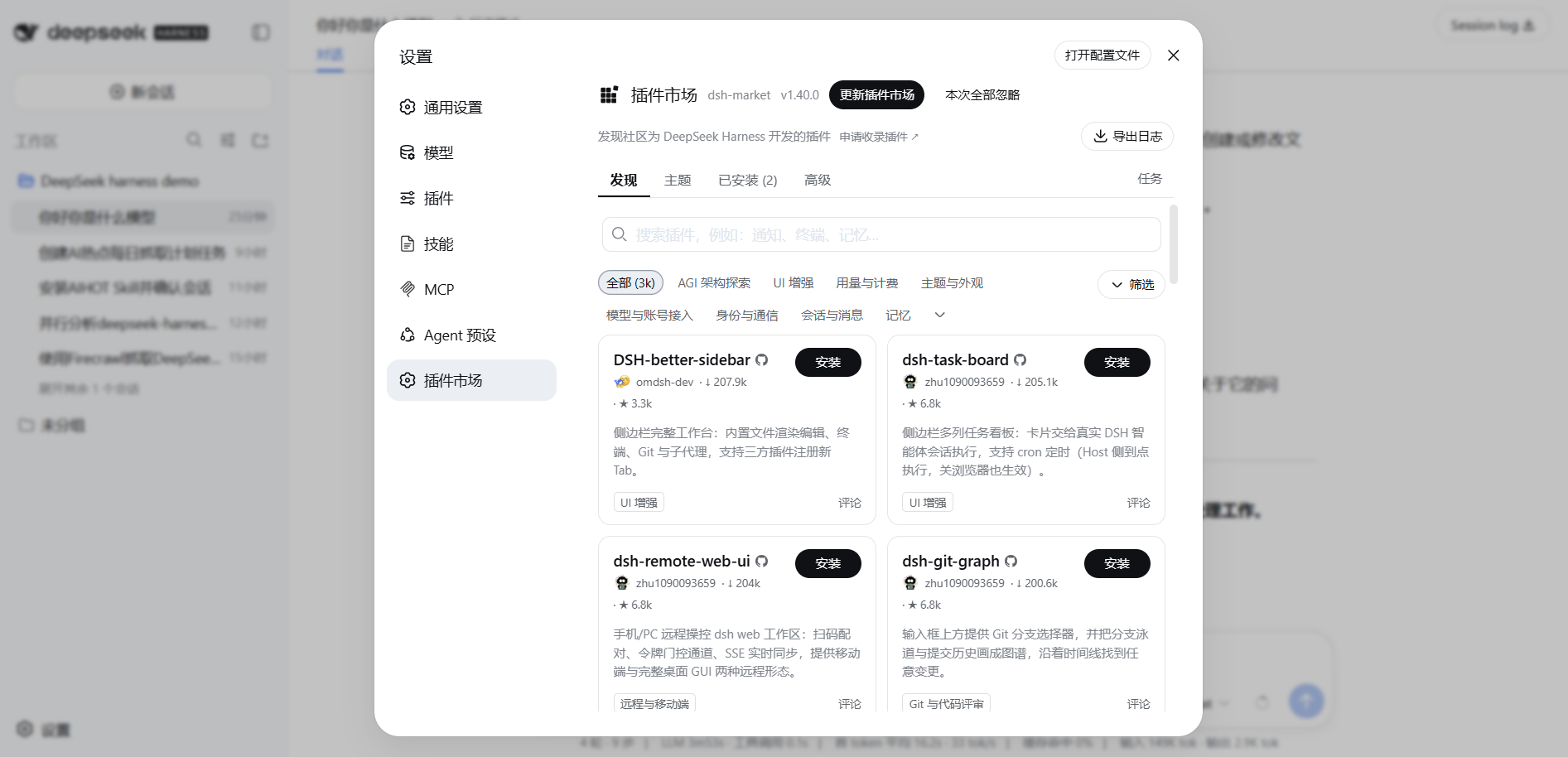
③ Auto-Montagem de Bundle: Instale e Entre na Árvore de Configuração
Primeiro responda a um fenômeno que você deve ter se perguntado: por que o mcp-client precisa de cordis.patch.yml insert manual para a configuração do servidor após a instalação, enquanto dshmarket e dsh-skill-mcp-panel têm efeito sem nenhuma configuração após a instalação? A resposta está no próprio package.json do plugin — a diferença é se dsh.bundle é declarado. Se um plugin quer "entrar automaticamente na árvore de configuração ao instalar", ele precisa declarar este campo em seu manifesto:
{
  "dsh": {
    "bundle": {
      "patch": "./cordis.patch.yml"
    }
  }
}
O dsh, após cada execução bem-sucedida de dsh plugin, vai reconciliar a lista de bundles: qualquer pacote em dependencies que resolva com uma declaração dsh.bundle será automaticamente adicionado à camada de bundle daquele profile (a camada base no fundo da árvore de configuração, abordada no CH 08), sem você precisar inseri-lo manualmente.
Como exemplo, olhe o package.json de dois plugins com declarações. dshmarket@1.40.0:
"dsh": {
  "bundle": { "patch": "./cordis.patch.yml" },
  "client": { "inject": ["@deepseek-ai/dsh-client-connection", "..."], "platform": "web" }
}dsh-skill-mcp-panel@2.0.1:
"dsh": {
  "client": { "platform": "web", "inject": ["@deepseek-ai/dsh-client-runtime", "..."] },
  "bundle": { "patch": "./cordis.patch.yml" }
}
Ambos têm declarações bundle.patch, então ambos são automaticamente inseridos na lista de bundles do manifesto do profile. Abra o package.json do profile web, e a camada de bundles se parece com isto:
"dsh": {
  "profile": {
    "bundles": [
      "@deepseek-ai/dsh-base",
      "@deepseek-ai/dsh-web-app",
      "dsh-skill-mcp-panel",
      "dshmarket"
    ]
  }
}
Os dois primeiros são bundles integrados oficiais (que vêm com a instalação global do dsh), os dois últimos são o que você instalou e foram automaticamente montados. E quanto ao dsh-mcp-client? Ele não tem declaração dsh.bundle, então é apenas uma dependência regular — aparecendo em dependencies do package.json do profile, mas não na lista bundles. Uma analogia: um plugin bundle é como uma "ferramenta com instruções autoinstaláveis, pronta para usar"; uma dependência regular é como "apenas a ferramenta, sem instruções" — a mercadoria chega, mas o dsh não vai carregar automaticamente suas capacidades, você mesmo precisa configurá-lo.
dsh-mcp-client é o último caso: é o "motor que conecta a servidores MCP", sabe como conectar, mas não sabe a quais conectar. Você precisa dizer pessoalmente a ele a qual servidor conectar, o endereço, como a chave é passada — essa ação é escrever um insert em cordis.patch.yml (inserindo uma linha de configuração de servidor na árvore de configuração). A configuração do Firecrawl que você escreveu no CH 12 era um desses inserts.
Note também: esses dois plugins também têm declarações dsh.client (platform: web + inject uma lista de plugins client). É por isso que eles podem adicionar interfaces às Configurações do Web UI (Plugin Market, Gerenciamento MCP) — são bundles (entram na árvore de configuração) e declaram injeção de cliente (entram na interface).
Um limite que você deve lembrar: após um membro de bundle (algo na lista bundles) mudar, você precisa reiniciar o profile para ter efeito — um profile em execução retém o conjunto de bundles que tinha na inicialização, bundles recém-instalados só são carregados na próxima inicialização. Note que "reiniciar" aqui é apenas para deixá-lo carregar automaticamente, não para fazer você configurar nada — uma vez que o plugin bundle é carregado está pronto para usar, você não precisa tocar na configuração. Edições regulares de cordis.patch.yml passam por hot-reload, sem necessidade de reinicialização, mas adicionar/remover/atualizar um bundle e reinicializar é inevitável. O motivo de você ter reiniciado o dsh após instalar o dshmarket no CH 12 foi para deixá-lo auto-carregar.
Cola de Comandos de Gerenciamento
| Comando | Efeito |
|---|---|
dsh plugin --profile web list | Liste o que este profile tem instalado (equivalente a pnpm list) |
dsh plugin --profile web add <fonte> | Instale, fonte veja os quatro tipos acima |
dsh plugin --profile web remove <pacote> | Remova |
dsh plugin --profile web update <pacote> | Atualize para o mais recente (aqueles com declarações de bundle serão reconciliados com o novo) |
dsh plugin --profile web why <pacote> | Veja por que este pacote foi instalado (quem depende dele) |
Como verificar a instalação depois de concluída? Duas formas:
- Veja dependências e atribuição de bundle:
dsh plugin --profile web listmostra dependências; para ver se está na camada de bundle, olhe diretamente nopackage.jsondo profile (odsh.profile.bundlesacima). - Veja se está realmente montado na árvore de configuração:
dsh --profile web --dump-configimprime a árvore de configuração completa, procure pelo nome do plugin; para ver apenas a camada base do bundle, usedsh --profile web --dump-default-config.
Instale Três Plugins da Comunidade Que Você Vai Realmente Usar
Os plugins instalados antes eram para explicar o mecanismo, e também eram coisas que realmente eram necessárias no processo — o dsh é exatamente assim, instale o que quiser, tudo é plugin. Agora vamos instalar três plugins da comunidade que "melhoram instantaneamente a experiência", exatamente de fontes GitHub e npm. Não precisa digitar comandos você mesmo, basta passar para o dsh.
dsh-theme: troque a skin da Web UI
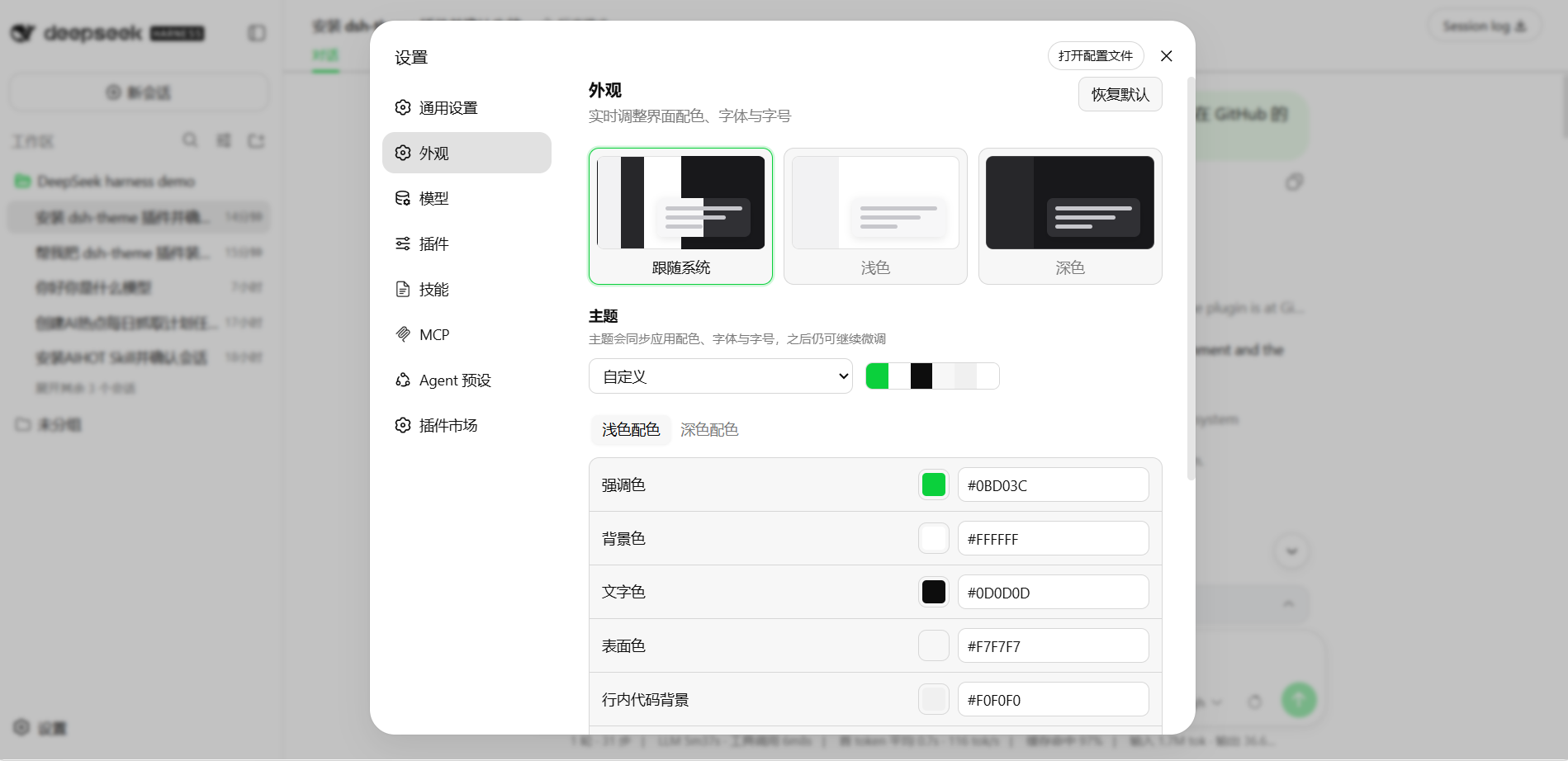
Um plugin de tema independente; após instalar, Configurações tem uma nova "Aparência":
- Três modos de aparência: claro / escuro / seguir sistema
- 15 temas curados, incluindo 5 temas orientados a leitura + 1 tema Carbon Code orientado a código
- Cada tema empacota níveis de cor, fonte UI, fonte de código, tamanho de fonte em uma configuração unificada, alternável com um clique
- Ajuste cor de destaque, fundo, primeiro plano, superfície, cor da barra lateral individualmente em tempo real
- Configurações são armazenadas no navegador localmente, não se perdem ao atualizar (não sincronizado entre navegadores ou profiles)
Para fazer o dsh instalar para você, envie na caixa de entrada:
Help me install the dsh-theme plugin to the web profile and confirm it's working; it's in the oil-oil/dsh-theme repo on GitHub.Open source: oil-oil/dsh-theme. Após instalar reiniciar o profile web, Configurações → Aparência permite trocar temas, fica assim:
dsh-oil-sticky-prompt: fixe a mensagem mais recente do usuário no topo ao rolar
Ao rolar por uma resposta longa, a mensagem mais recente do usuário se torna uma barra compacta de largura total fixada no topo da conversa, clique para voltar ao original:
- Barra sticky única, vários tópicos não conflitam
- Novas linhas originais achatadas para espaços, máximo de duas linhas
- Não modifica a mensagem, não toca no log de sessão, não persiste configurações
Para fazer o dsh instalar para você, envie na caixa de entrada:
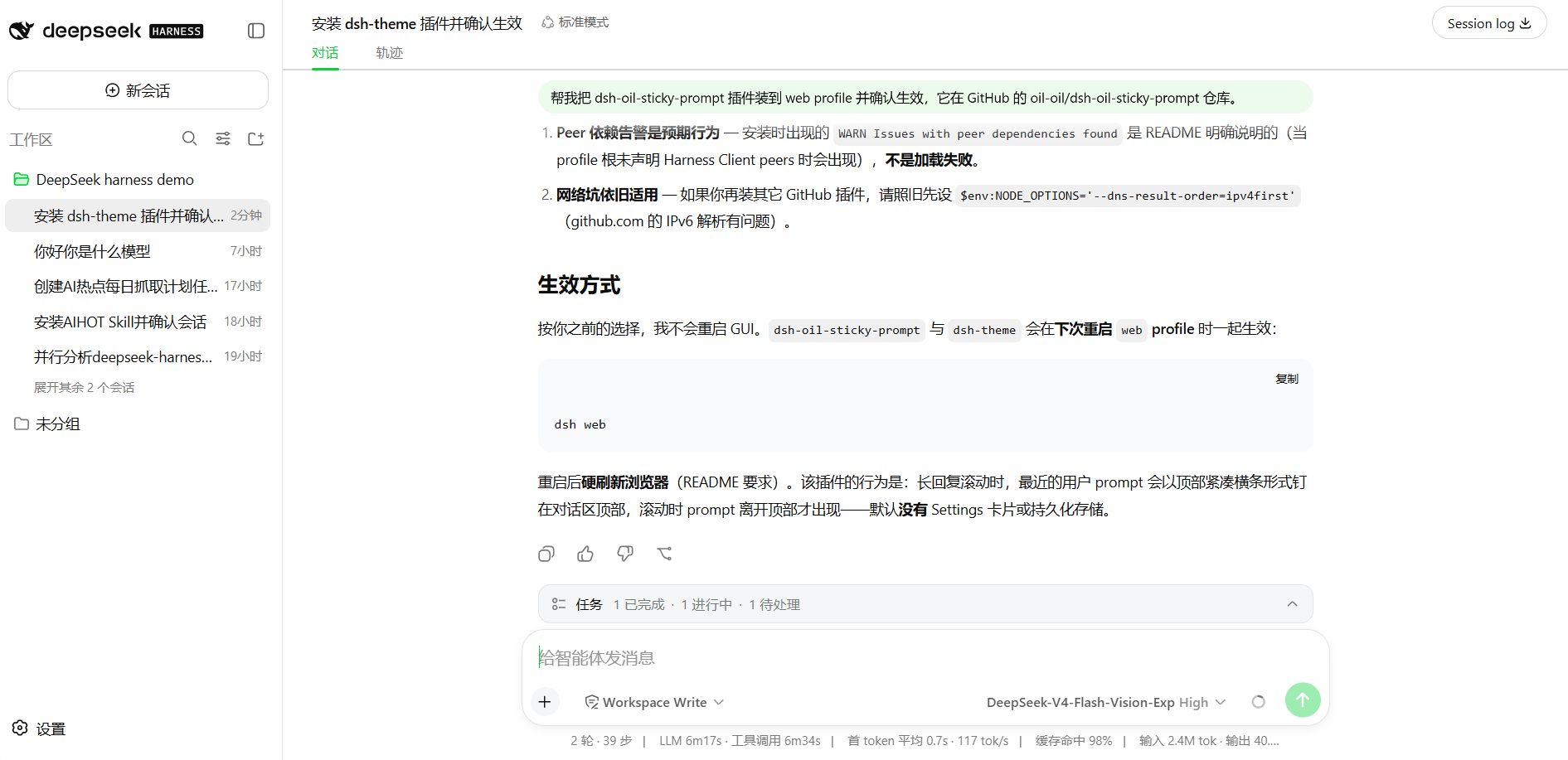
Help me install the dsh-oil-sticky-prompt plugin to the web profile and confirm it's working; it's in the oil-oil/dsh-oil-sticky-prompt repo on GitHub.Open source: oil-oil/dsh-oil-sticky-prompt. Após instalar reiniciar o dsh. A imagem abaixo é uma conversa do dsh realmente instalando para mim — ele explicou que o aviso de Peer dependency é um comportamento esperado, e notou que terá efeito quando o profile web for reiniciado em seguida:
dsh-better-sidebar: transforme a barra lateral em uma bancada de trabalho completa
O mais rico em recursos, transformando a barra lateral direita em uma "bancada de trabalho". Sua filosofia de layout é a mesma linha das barras laterais de ferramentas de programação de IA como Codex — movendo arquivos, terminais, Git para ficarem ao lado do Agent, observar enquanto trabalha:
- Bancada de arquivos: árvore de diretórios + editor de código, pré-visualização inline para imagens / Markdown / HTML / PDF / Office
- Navegador embutido: múltiplas abas de páginas web, conteúdo executado em iframe sandboxed
- Terminal real: xterm + node-pty executa um shell real, reconecta ao desconectar, opcionalmente injeta ferramentas de terminal ao modelo
- Painel Git: diff real, histórico, clique direito stage / commit / revert
- Página de jobs em background: veja topologia de subagent e jobs em background (exit code / saída ao vivo / finalizar à força)
- Barra lateral direita + painel inferior bancada dupla, layout lembrado pela sessão
Para fazer o dsh instalar para você, envie na caixa de entrada:
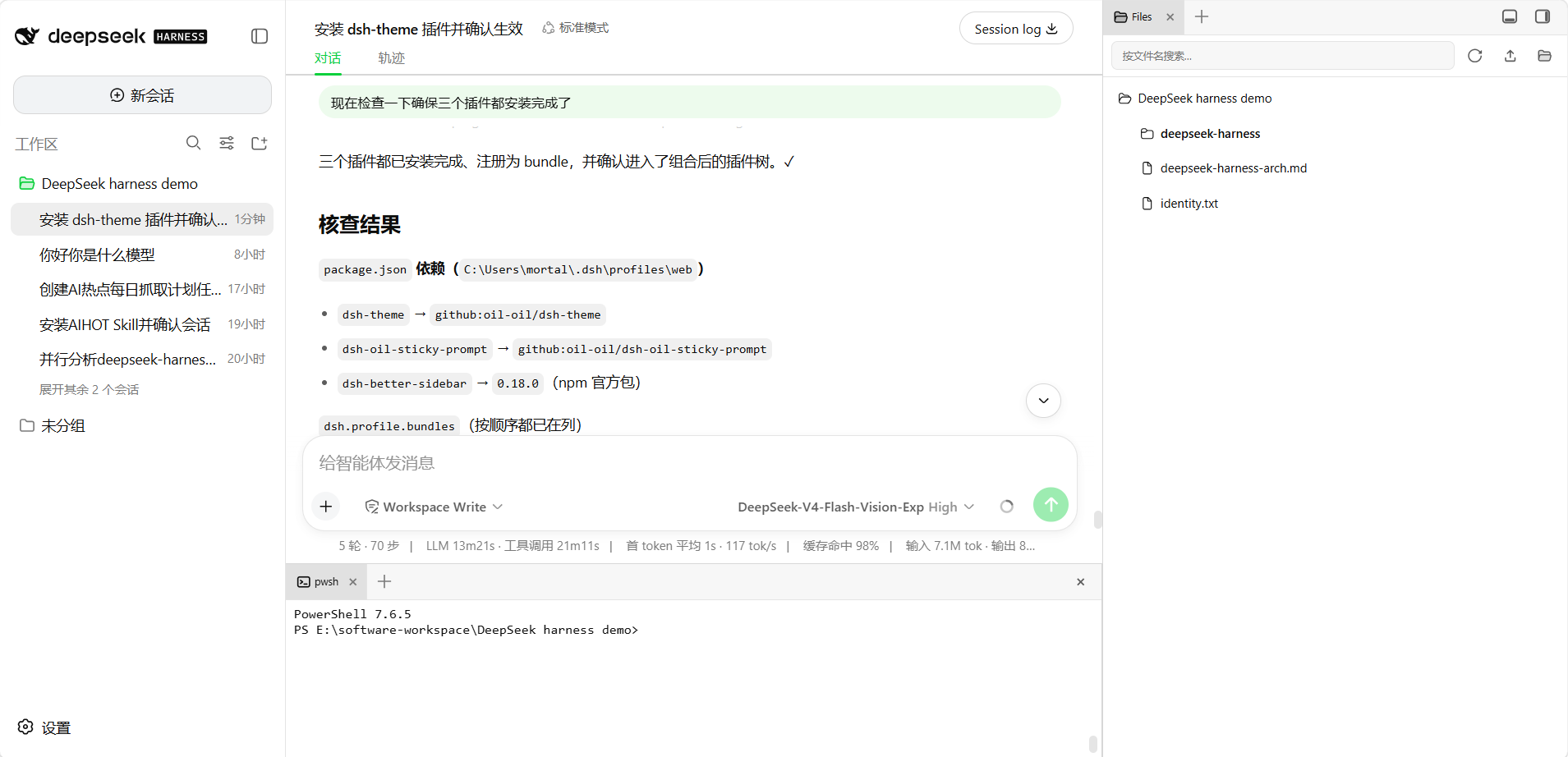
Help me install the dsh-better-sidebar plugin to the web profile and confirm it's working; it's in the omdsh-dev/DSH-better-sidebar repo on GitHub (npm package name dsh-better-sidebar).Open source: omdsh-dev/DSH-better-sidebar. Após instalar reiniciar o dsh, então faça um hard-refresh no navegador para ver a barra lateral (é um membro de bundle, só carrega ao reiniciar), o navegador de arquivos à direita + terminal inferior aparecem juntos:
Todos esses três têm declarações
bundle, eles auto-montam ao instalar (o mecanismo em ③). Na primeira vez que você instalar esses dois da fonte GitHub, se bloqueado pelo allowBuilds do pnpm, trate de acordo com a entrada em "Armadilhas comuns".
Armadilhas Comuns
| Problema | O que está acontecendo | Como lidar |
|---|---|---|
| Instalado mas nenhuma mudança na UI? | Se você instalou um membro de bundle, um profile em execução não vai auto-recarregar | Reinicie o dsh e verifique Configurações novamente |
O primeiro add de um plugin de fonte Git reporta erro de allowBuilds? | pnpm ≥10 por padrão impede pacotes de fonte de executar scripts de build prepare | Conforme a dica impressa no erro, copie a chave allow para pnpm-workspace.yaml no diretório do profile, então re-execute add |
| Instalar dsh-better-sidebar reporta "Ignored build scripts"? | pnpm 11 interceptou scripts de build de módulos nativos como node-pty | Execute pnpm approve-builds --all no diretório do profile (C:\Users\<seu-usuário>\.dsh\profiles\web), então faça hard-refresh |
| Duas barras laterais aparecem após instalar? | Uma linha que você montou manualmente antes foi duplamente montada com o auto bundle | Remova a linha de montagem manual antiga - insert: ... better-sidebar ... em cordis.patch.yml |
| Instalado no ambiente errado? | --profile decide onde instalar | Confirme que o nome do profile no comando é o que você quer (web / headless …) |
| Instalado mas sem efeito, sem erro? | Você pode ter instalado uma dependência regular (sem declaração dsh.bundle) | É apenas "pacote chegou", capacidades precisam ser inseridas por você mesmo em cordis.patch.yml para conectar (mcp-client é o caso típico) |
O que você aprendeu neste capítulo
Você passa se conseguir completar os itens abaixo:
- [ ] Indique as quatro fontes de plugin (npm / GitHub / diretório local / tarball), e que o Plugin Market não é uma fonte mas uma entrada gráfica
- [ ] Saiba que
dsh plugin --profile <nome>gerencia os plugins de um profile, instalando em seunode_modules - [ ] Distinga: corpo do dsh instalado globalmente, plugins por profile,
$DSH_HOME/cordis.patch.ymlem nível de máquina e em todo o site - [ ] Conheça os três métodos de instalação: add por linha de comando / instalação com um clique pelo mercado / dependência com declaração
dsh.bundleauto-monta - [ ] Indique a finalidade dos três plugins da comunidade (dsh-theme skins / dsh-oil-sticky-prompt barra de prompt sticky / dsh-better-sidebar bancada de barra lateral), e instale-os você mesmo
- [ ] Saiba que mudanças em membros de bundle exigem reinicialização do profile, edições regulares de patch passam por hot-reload
- [ ] Use
list/remove/updatepara gerenciar plugins, use--dump-configpara verificar se está montado na árvore de configuração