
CH 04 · App de desktop oficial
Objetivo do capítulo
Este capítulo cobre uma segunda forma de começar com o dsh: o app de desktop oficial. É um aplicativo independente com os runtimes de Node, pnpm e Python incluídos. Você não precisa instalar nenhum ambiente antes; basta baixar o instalador, dar duplo clique e obter a interface completa. Ao terminar você conseguirá: explicar em que difere da instalação via npm, instalá-lo no Windows / macOS e executar sua primeira tarefa com uma conta DeepSeek ou uma API Key.
Por que existe um app de desktop
O CH 03 usa uma instalação global via npm: instalar Node, executar comandos, abrir a interface no navegador. Isso agrada ao desenvolvedor, mas é pouco amigável para o usuário comum que não quer tocar na linha de comando. Em 24 de setembro de 2026 a equipe oficial lançou o instalador de desktop (o 20260924 na versão do instalador é a data de lançamento): um shell de Electron em volta da Web UI completa, a mesma interface da versão web, com todo o runtime empacotado em um único app independente.
Em uma frase: o app de desktop é o dsh como aplicativo independente. Ele lê e grava o mesmo diretório de dados ~/.dsh da versão web — as sessões que você criou e os modelos que configurou na versão web continuam lá quando você abre o app de desktop, e vice-versa. É um produto mantido oficialmente, não um shell de terceiros da comunidade. Só confirme que baixou do domínio oficial.
Antes de começar: você só precisa de duas coisas
- Um computador com internet — Windows 10/11 ou um Mac com chip da Apple.
- Uma conta DeepSeek ou API Key — o app de desktop permite entrar com uma conta e executar tarefas diretamente, sem precisar solicitar uma Key antes; a via da Key da plataforma aberta também funciona.
Node.js não é necessário. Isso é o oposto do CH 03 e o maior ganho do app de desktop.
Baixar o instalador
Os instaladores ficam no domínio oficial download.deepseek.com/dsh-desk/. Fique nesse domínio e você não pega uma cópia falsa. Por enquanto a equipe oficial só empacota estas duas plataformas:
| Plataforma | Instalador | Tamanho |
|---|---|---|
| Windows 10/11 (x64) | deepseek-harness-0.1.7-rc.1.20260924.1-win-x64.exe | ~307 MB |
| macOS (chip da Apple) | deepseek-harness-0.1.7-rc.1.20260924.1-mac-arm64.dmg | ~365 MB |
Usuários de Mac com Intel e de Linux terão que esperar um pouco mais — por enquanto só existem esses dois pacotes.
Instalar no Windows
- Dê duplo clique no instalador
.exebaixado e siga o assistente até o fim. - Se aparecer o aviso do Windows SmartScreen (comum em apps novos), clique em Mais informações → Executar mesmo assim.
- Ao terminar, inicie o DeepSeek Harness pelo menu Iniciar ou pelo atalho da área de trabalho.
Instalar no macOS
- Dê duplo clique no
.dmge arraste o DeepSeek Harness para Aplicações. - Se o Gatekeeper bloquear o primeiro início (diz "não é possível verificar o desenvolvedor"), abra Ajustes do sistema → Privacidade e segurança e clique em Abrir mesmo assim.
O pacote do macOS está assinado com um certificado de desenvolvedor sob a entidade "杭州深度求索人工智能 (Hangzhou DeepSeek AI)" e passou pela notarização oficial da Apple, então é seguro instalar.
Primeiro início
Ao abrir o app, você entra na mesma interface completa da versão web. No canto inferior esquerdo do app de desktop você pode entrar com sua conta DeepSeek: depois do login você vê o saldo, consulta o uso, recarrega direto, e aparece um grupo extra de modelos "DeepSeek account" na lista — você executa tarefas com o saldo da conta, sem precisar solicitar separadamente uma API Key na plataforma aberta, o que menos complica o iniciante. Se preferir não entrar, vá em Ajustes → Modelo no canto inferior esquerdo e preencha uma Key; os dois caminhos funcionam.
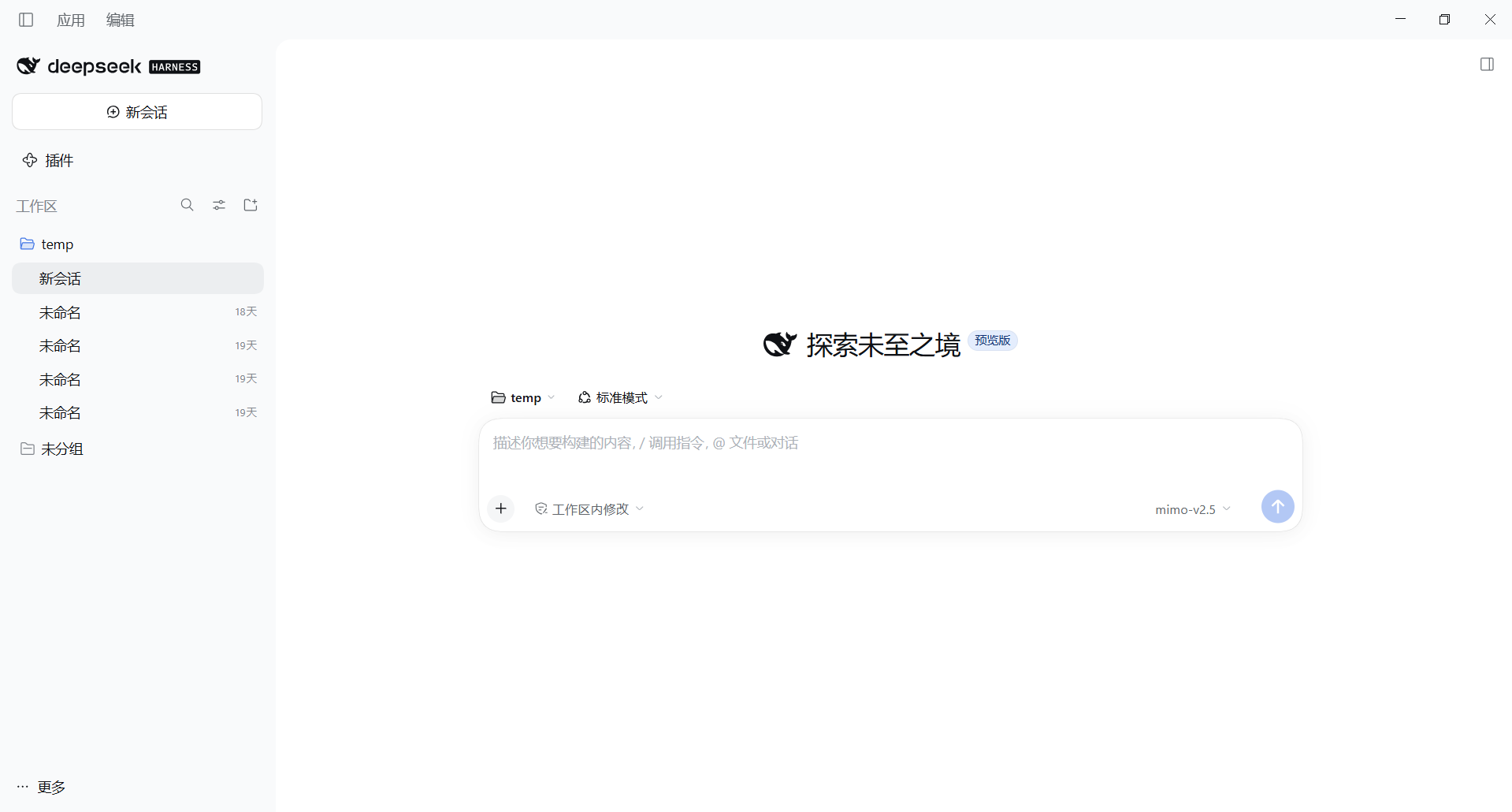
A tela principal no primeiro início
Esta é a interface completa que você vê ao abrir o app: o espaço de trabalho e a lista de sessões à esquerda, a área de entrada principal à direita, e o modelo que você vai usar embaixo à direita (a versão desta captura usa mimo-v2.5). A caixa de entrada já mostra a dica de como escrever prompts — use / para invocar comandos e @ para referenciar um arquivo ou uma conversa. É uma captura real de um teste local:
O app de desktop tem atualização automática: a cada cerca de 10 minutos ele lê um manifesto de atualização dos servidores oficiais (Windows usa
nightly.yml, macOS usanightly-mac.yml), e quando há uma versão nova ele avisa automaticamente — sem atualização manual como no npm.
App de desktop ou npm, qual escolher
| Instalação global npm (CH 03) | App de desktop oficial (este capítulo) | |
|---|---|---|
| Dependência de ambiente | Precisa de Node.js (22.19+ / 24+) | Nenhuma, Node/pnpm/Python incluídos |
| Interface | Abrir 127.0.0.1:3080 no navegador | Janela de app independente |
| Login | Somente API Key | Key, ou login com conta DeepSeek |
| Headless no CLI | Suportado (em CH 06) | Operações guiadas pela interface |
| Ideal para | Desenvolvedores que escrevem scripts/CI e usam headless com frequência | Usuários comuns que querem plug-and-play sem tocar em comandos |
Se você é iniciante ou não quer mexer com ambientes, vá direto para o app de desktop; se depois quiser automação headless e tarefas agendadas, adicionar a via npm não é conflito — os dois compartilham os mesmos dados ~/.dsh.
Depois de instalar o app de desktop, basta seguir os passos de "configuração inicial, execute sua primeira tarefa" do CH 03 — a interface é a mesma.
Solução de problemas (app de desktop)
| Sintoma | Correção |
|---|---|
| Windows mostra SmartScreen / editor desconhecido | Clique em "Mais informações → Executar mesmo assim" e confirme que baixou do download.deepseek.com/dsh-desk/ oficial |
| macOS diz que não é possível verificar o desenvolvedor | Ajustes do sistema → Privacidade e segurança → Abrir mesmo assim |
| Tela em branco / travado ao abrir | O primeiro início inicializa o runtime incluído; espere um pouco mais ou reinicie o app |
| Nunca chega atualização | Verifique se você alcança os servidores oficiais; a atualização automática lê nightly.yml / nightly-mac.yml |
Nota de segurança: o app de desktop lê e grava dados locais de
~/.dsh, e o login com conta guarda a credencial em local. Não marque "lembrar login" em um computador público; se suspeitar de vazamento, troque a senha ou revogue e recrie na plataforma.
O que você aprendeu neste capítulo
Se você consegue fazer o seguinte por conta própria, passou:
- [ ] Explicar a diferença entre o app de desktop e a instalação npm (um inclui o ambiente, o outro precisa de Node)
- [ ] Baixar o instalador do seu sistema do
download.deepseek.com/dsh-desk/oficial e instalá-lo - [ ] Iniciar o app de desktop, entrar com uma conta DeepSeek (ou preencher uma API Key) e executar sua primeira tarefa