
CH 04 · 公式デスクトップアプリ
この章の目標
この章では dsh のもう一つの始め方——公式デスクトップアプリ——を解説します。独立した App で、Node、pnpm、Python ランタイムをすべて同梱しています。事前に何も環境を用意する必要はなく、インストーラをダウンロードしてダブルクリックすれば完全な画面が使えます。読み終えると次のことができるようになります:npm インストールとの違いを説明できる、Windows / macOS にインストールできる、DeepSeek アカウントか API Key で最初のタスクを実行できる。
なぜデスクトップアプリがあるのか
CH 03 は npm のグローバルインストール:Node を入れ、コマンドを打ち、ブラウザで画面を開きます。開発者には慣れていますが、コマンドに触れたくない一般ユーザーには不便です。公式は 2026 年 9 月 24 日にデスクトップ用インストーラをリリースしました(インストーラのバージョンにある 20260924 がリリース日です)——完全な Web UI の外側に Electron シェルを被せ、Web 版と同じ画面で、ランタイム一式をひとつの独立 App にまとめています。
一言で言えば:デスクトップアプリは、独立アプリ版の dsh です。Web 版と同じ ~/.dsh データディレクトリを読み書きします——Web 版で作ったセッションや設定したモデルは、デスクトップアプリを開いてもそのまま残っています。逆も同様です。これは公式がメンテナンスする正式な成果物であり、コミュニティのサードパーティシェルではありません。ダウンロードは公式ドメインを確認してください。
始める前に:必要なのは二つだけ
- インターネットに繋がるパソコン——Windows 10/11 または Apple シリコン搭載 Mac。
- DeepSeek アカウントか API Key——デスクトップアプリはアカウントに直接ログインしてタスクを実行でき、事前に Key を申請する必要はありません。オープンプラットフォームの Key を使う道も通ります。
Node.js は不要です。これは CH 03 とはまったく逆で、デスクトップアプリ最大の手間省きポイントです。
インストーラのダウンロード
インストーラは公式のダウンロードドメイン download.deepseek.com/dsh-desk/ に置かれています。このドメインに従えば偽物を掴みません。現在、公式がパッケージ化しているのはこの二つのプラットフォームだけです:
| プラットフォーム | インストーラ | サイズ |
|---|---|---|
| Windows 10/11(x64) | deepseek-harness-0.1.7-rc.1.20260924.1-win-x64.exe | 約 307 MB |
| macOS(Apple シリコン) | deepseek-harness-0.1.7-rc.1.20260924.1-mac-arm64.dmg | 約 365 MB |
Intel 搭載 Mac と Linux のユーザーはもう少し待つ必要があります——今のところこの二つのパッケージだけです。
Windows にインストール
- ダウンロードした
.exeインストーラをダブルクリックし、ウィザードに従って「次へ」を進みます。 - Windows SmartScreen の警告が出たら(新しいアプリでよくある)、詳細情報 → 実行をクリックします。
- インストール後、スタートメニューかデスクトップのショートカットから DeepSeek Harness を起動します。
macOS にインストール
.dmgをダブルクリックし、DeepSeek Harness を Applications へドラッグします。- 初回起動時に Gatekeeper にブロックされたら(「開発元を検証できません」と表示)、システム環境設定 → プライバシーとセキュリティで開くをクリックします。
macOS パッケージは法人「杭州深度求索人工智能(Hangzhou DeepSeek AI)」名義の開発者証明書で署名され、Apple 公式の公証も通っているので、安心してインストールできます。
初回起動
アプリを開くと、Web 版とまったく同じ完全な画面に入ります。デスクトップアプリの左下で DeepSeek アカウントにログインできます:ログインすると残高を確認でき、利用量をチェックし、直接チャージでき、モデルリストには「DeepSeek アカウント」のモデル群が追加されます——アカウント残高でそのままタスクを実行でき、オープンプラットフォームで別途 API Key を申請する必要がありません。初心者に最も手間がかからない方法です。ログインしたくなければ、左下の設定 → モデルで Key を入力する道もあります。どちらも通ります。
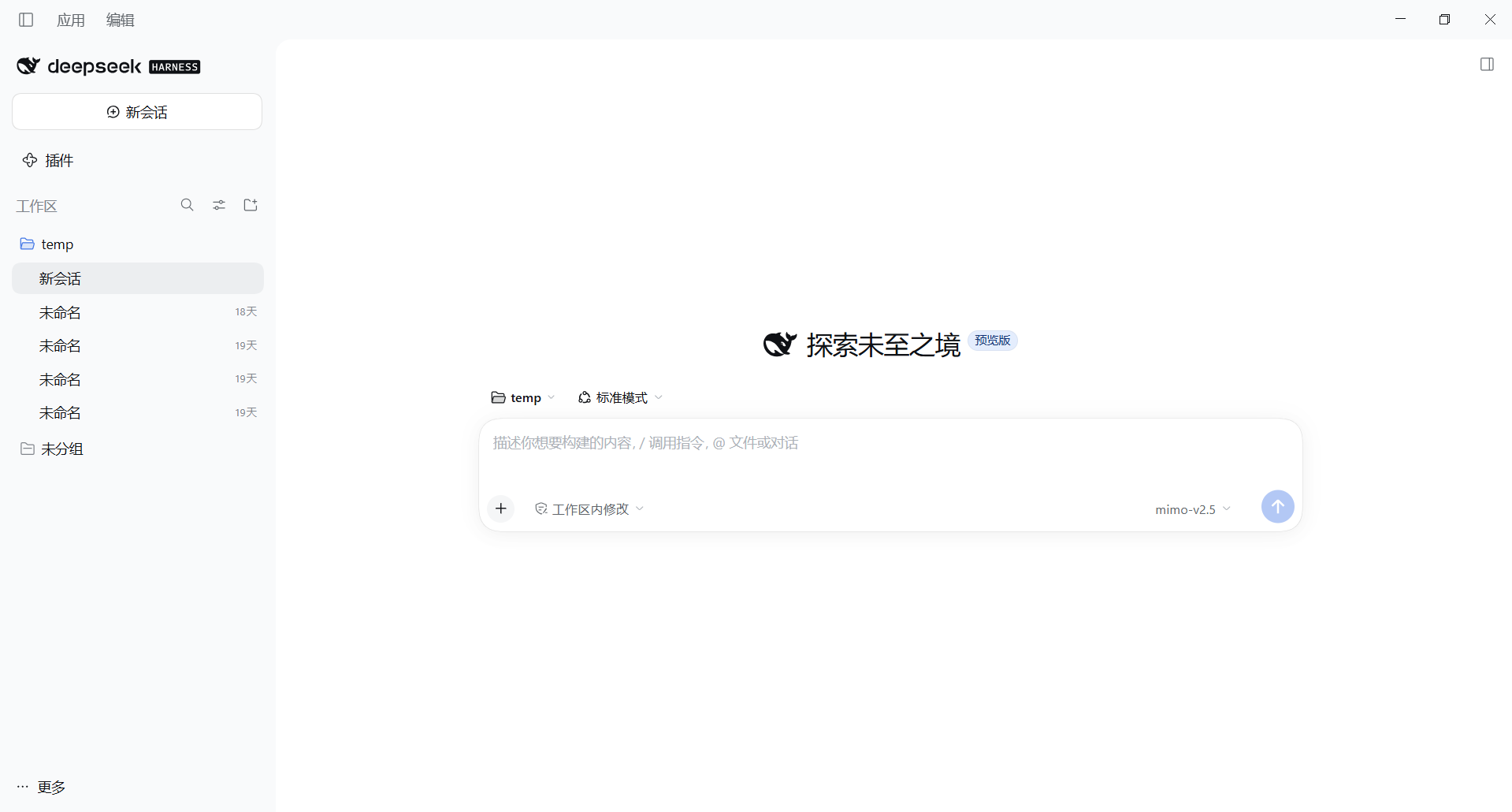
初回起動のメイン画面
アプリを開いた後に見える全体の画面です:左にワークスペースとセッション一覧、右にメインの入力エリア、右下にこれから使うモデル(このスクリーンショットのバージョンは mimo-v2.5)。入力ボックスにはプロンプトの書き方のヒントがすでに表示されています——/ でコマンドを呼び出し、@ でファイルや会話を参照します。これはローカルテストの実機スクリーンショットです:
デスクトップアプリには自動更新があります:約 10 分ごとに公式サーバーから更新マニフェストを読み(Windows は
nightly.yml、macOS はnightly-mac.yml)、新しいバージョンがあると自動で通知します。npm のように手動アップグレードは不要です。
デスクトップアプリか npm か
| npm グローバルインストール(CH 03) | 公式デスクトップアプリ(本章) | |
|---|---|---|
| 環境依存 | Node.js が必要(22.19+ / 24+) | なし、Node/pnpm/Python をすべて同梱 |
| 画面 | ブラウザで 127.0.0.1:3080 を開く | 独立 App ウィンドウ |
| ログイン | API Key のみ | Key、または DeepSeek アカウントログイン |
| CLI の headless | 対応(CH 06 で詳述) | 画面操作ベース |
| 向いている人 | スクリプト/CI を書き、headless をよく使う開発者 | コマンドに触れず開梱即用したい一般ユーザー |
初心者や環境をいじりたくない人は、デスクトップアプリをそのまま選びましょう。後で headless 自動化や定期タスクをやりたくなったら npm の道を足しても衝突しません——両者は同じ ~/.dsh データを共有します。
デスクトップアプリを入れ終えたら、CH 03 の「初回設定、最初のタスクを実行」の手順をそのまま踏めばよいです。画面は同じです。
よくある問題の対処(デスクトップアプリ)
| 現象 | 対処 |
|---|---|
| Windows が SmartScreen / 不明な発行元と表示 | 「詳細情報 → 実行」をクリックし、公式 download.deepseek.com/dsh-desk/ からダウンロードしたことを確認 |
| macOS が開発元を検証できないと表示 | システム環境設定 → プライバシーとセキュリティ → 開く |
| 開いた後に画面が真っ白 / 固まる | 初回起動は同梱ランタイムを初期化するため、少し待つかアプリを再起動 |
| いつまでも更新されない | 公式サーバーに到達できるか確認;自動更新は nightly.yml / nightly-mac.yml を読む |
セキュリティ注意:デスクトップアプリはローカルの
~/.dshデータを読み書きし、アカウントログインは認証情報をローカルに保存します。公共のパソコンでは「ログインを記憶」にチェックしないでください。漏えいが疑われたらプラットフォームでパスワードを変更するか、失効・再発行してください。
この章で学んだこと
以下を自分でできれば合格です:
- [ ] デスクトップアプリと npm インストールの違いを説明できる(片方は環境を同梱、もう片方は Node が必要)
- [ ] 公式
download.deepseek.com/dsh-desk/から自分の OS のインストーラをダウンロードしてインストールできる - [ ] デスクトップアプリを起動し、DeepSeek アカウントでログイン(または API Key を入力)して最初のタスクを実行できる