
CH 03 · インストールと起動
この章の目標
この章では dsh をゼロから動かします:Node.js の確認/インストール、ワンコマンドでの Web UI 起動、初期設定(モデル API Key + 作業ディレクトリ)、そして最初の本物のタスク送信。完了すれば、正式にスタートラインに立っています。
手を動かす前に:必要なのは 2 つだけ
- Node.js —— dsh は Node 上で動くので、これが唯一の環境依存です。データベースも、Java の設定も不要。
- DeepSeek API Key —— dsh 本体は OSS で無料ですが、モデル呼び出しにはお金がかかります。DeepSeek 開放プラットフォームで登録・ログインし、左サイドバーの「API Keys」→「作成」でキーを発行して保存してください。Key は作成時に一度だけ全桁が表示される、
sk-接頭辞付きの長い文字列です。ページを閉じる前に必ず安全な場所に保存してください。
ステップ 1:ローカルの Node.js を確認する
ターミナルを開きます(Windows なら Win + R を押し、cmd と入力して Enter)、以下を入力:
node --version
npm --version
バージョン番号が表示されれば OK。dsh には Node バージョンの要件があり、公式の宣言は ^22.19 || >=24 です。平たく言えば:Node 22.x のうち 22.19 以上、または Node 24 以上。つまり、22.19 より古い 22.x、そして Node 23 のような奇数バージョンはサポート対象外で、起動に失敗します。
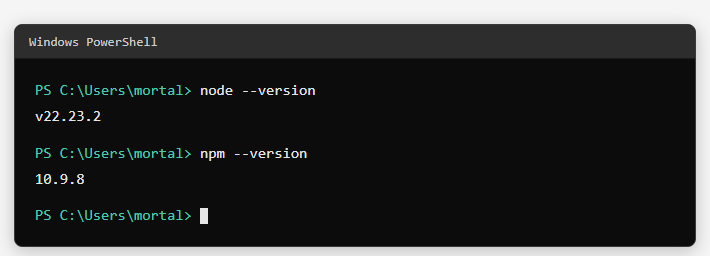
私のようにすでに Node が入っており、バージョンが要件を満たしているなら、ステップ 3 まで飛ばしてください。
ステップ 2:Node.js がない場合はインストール(Windows)
Node.js 公式サイトを開き、LTS 版の Windows インストーラ(.msi、64 ビット)をダウンロードし、ダブルクリックして「Next」を押すだけです。デフォルトで npm も同時にインストールされ、システムの PATH にも追加されます。
インストール後は必ずターミナルを再起動してから再確認してください—— よくある「インストールしたのにコマンドが見つからない」は、ほとんどが環境変数の未更新です:
node --version
npm --version
ステップ 3:npm を国内ミラーに切り替える(任意だが強く推奨)
国内ネットワークから直接 npm パッケージを取得すると遅かったりタイムアウトしたりしがちです。淘宝ミラーに切り替えると大幅に改善します:
npm config set registry https://registry.npmmirror.com
npm config get registry
https://registry.npmmirror.com が返ってくれば有効です。
ステップ 4:dsh をインストールして起動
本チュートリアルでは npm のグローバルインストールを使います:1 コマンドでインストール完了、以後
dshコマンドはどこでも使え、都度ダウンロード不要で、初心者に最も楽です。
グローバルパッケージをインストール:
npm install -g @deepseek-ai/dshインストール後、バージョンを確認:
dsh --version続いて Web UI を起動:
dsh web初回実行時は依存パッケージのダウンロードで 1〜2 分かかります。ターミナルにログが大量に流れますが、それは正常です。下記のような表示が出れば、起動成功です:
dsh web: http://127.0.0.1:3080
dsh web: opening the default browser; pass --no-open to disable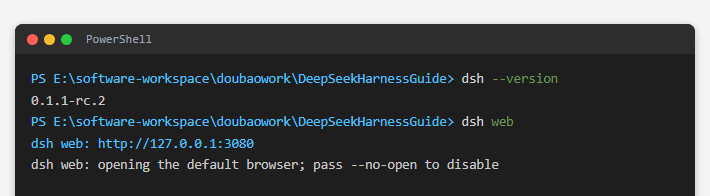
最新版に更新したい場合(グローバルインストールは自動更新されないので手動で):
npm install -g @deepseek-ai/dsh@latestステップ 5:Web UI を開く
初回 dsh web 実行時はブラウザが自動で開いて界面に入ります。自動で開かなかった場合は、手動でブラウザを開き下記にアクセスしてください:
http://127.0.0.1:3080これはローカルループバックアドレスで、本機でのみ有効で、外部ネットワークには公開されません。
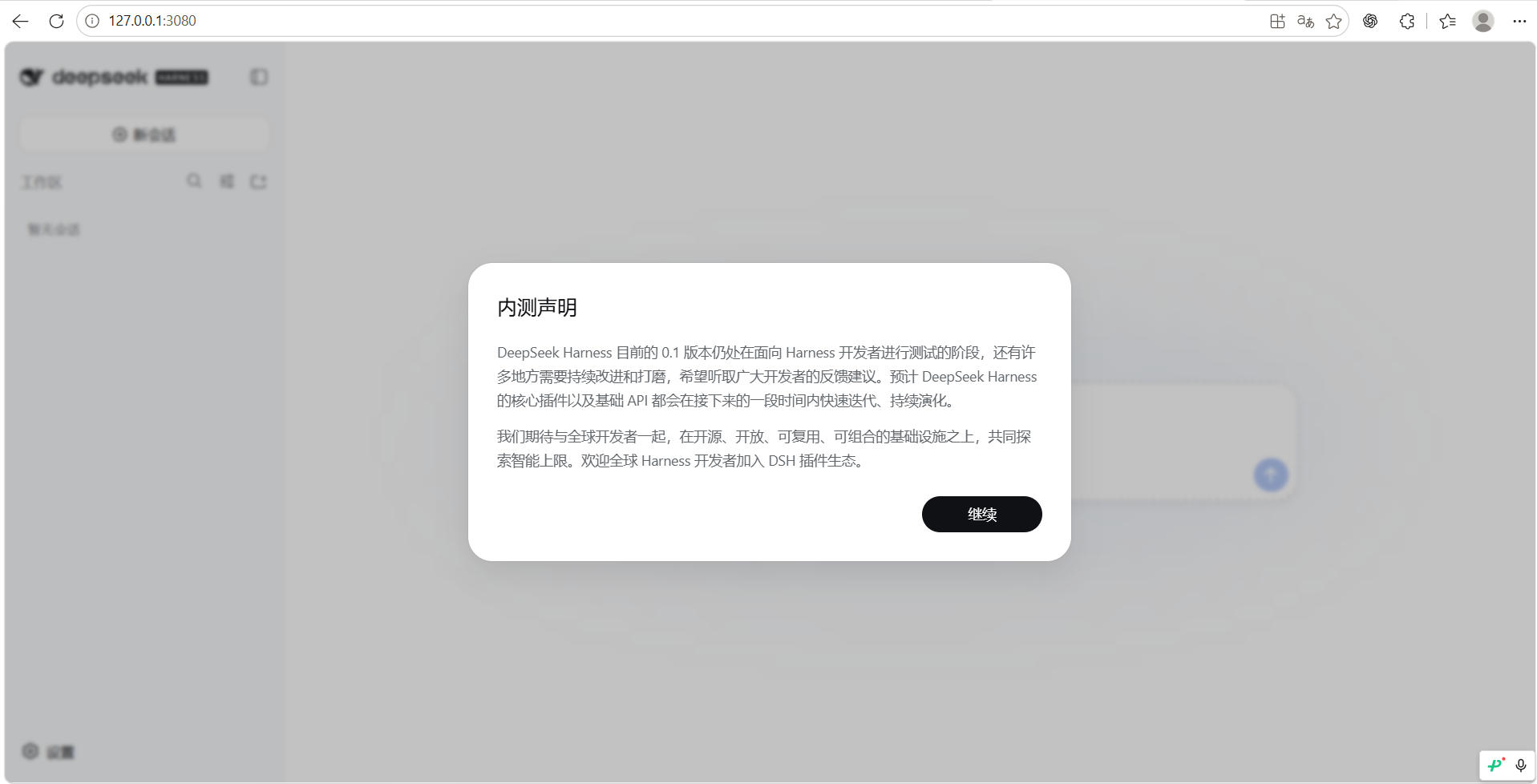
初回起動時にはベータ版の告知がポップアップします—— DeepSeek Harness 0.1 はまだ開発者向けのテストバージョンで、今後も急速な反復が続きます。続行(Continue) をクリックしてメイン界面に入ります。
ステップ 6:初期設定(Key + 作業ディレクトリ)
6.1 API Key を入力する 前ステップで続行をクリックすると、dsh は「API Key を追加して開始する」の誘導を直接ポップアップします—— sk- で始まるキーを入力欄に貼り付け、保存して続行 をクリック。(以後 Key を変更したりモデルを差し替えたい場合は、左下の設定 → モデル から。)
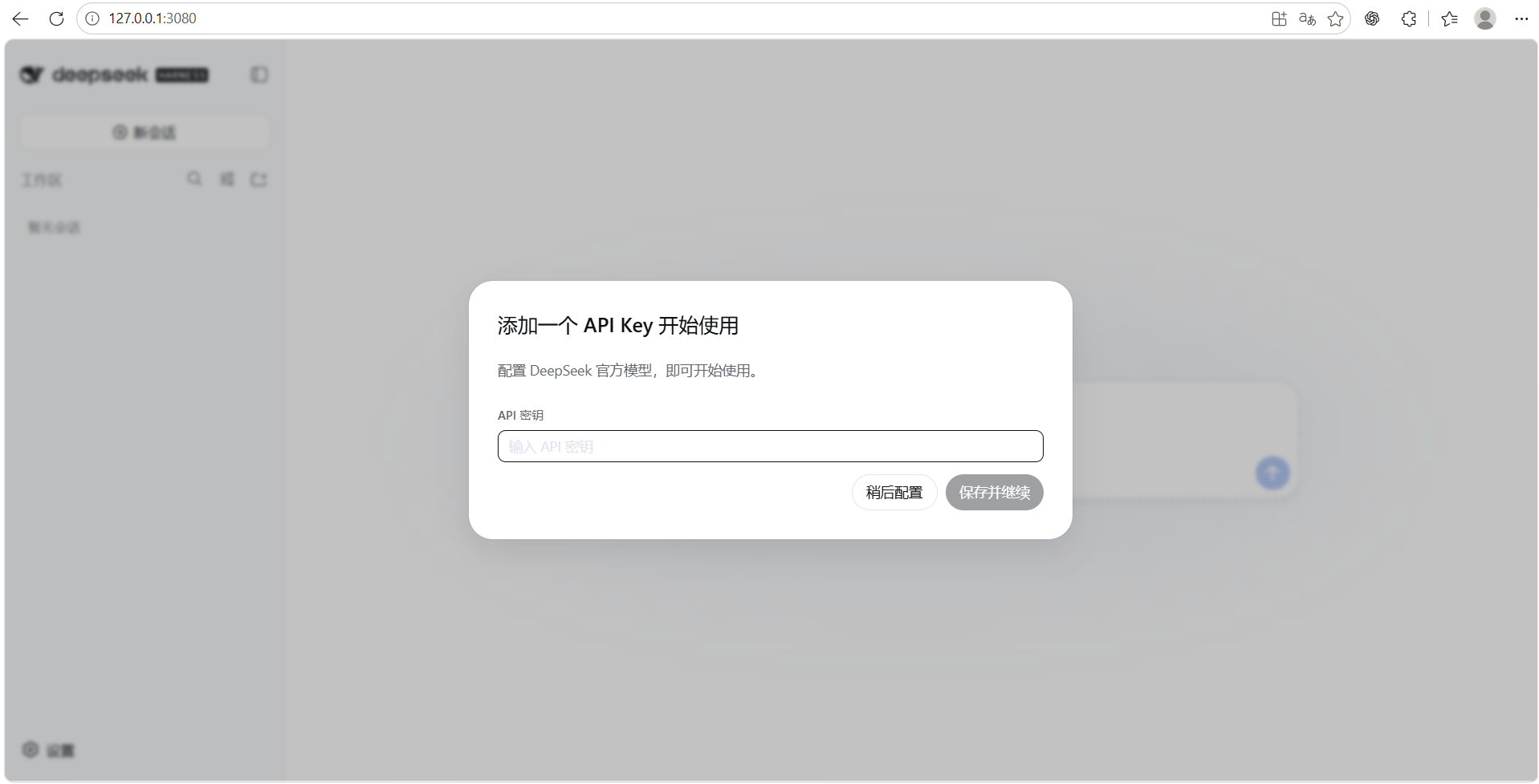
Key はローカルの
C:\Users\<ユーザー名>\.dsh\.credentials.yamlにのみ書き込まれ、界面には平文で表示されません。スクリーンショットを撮って共有しないでください。
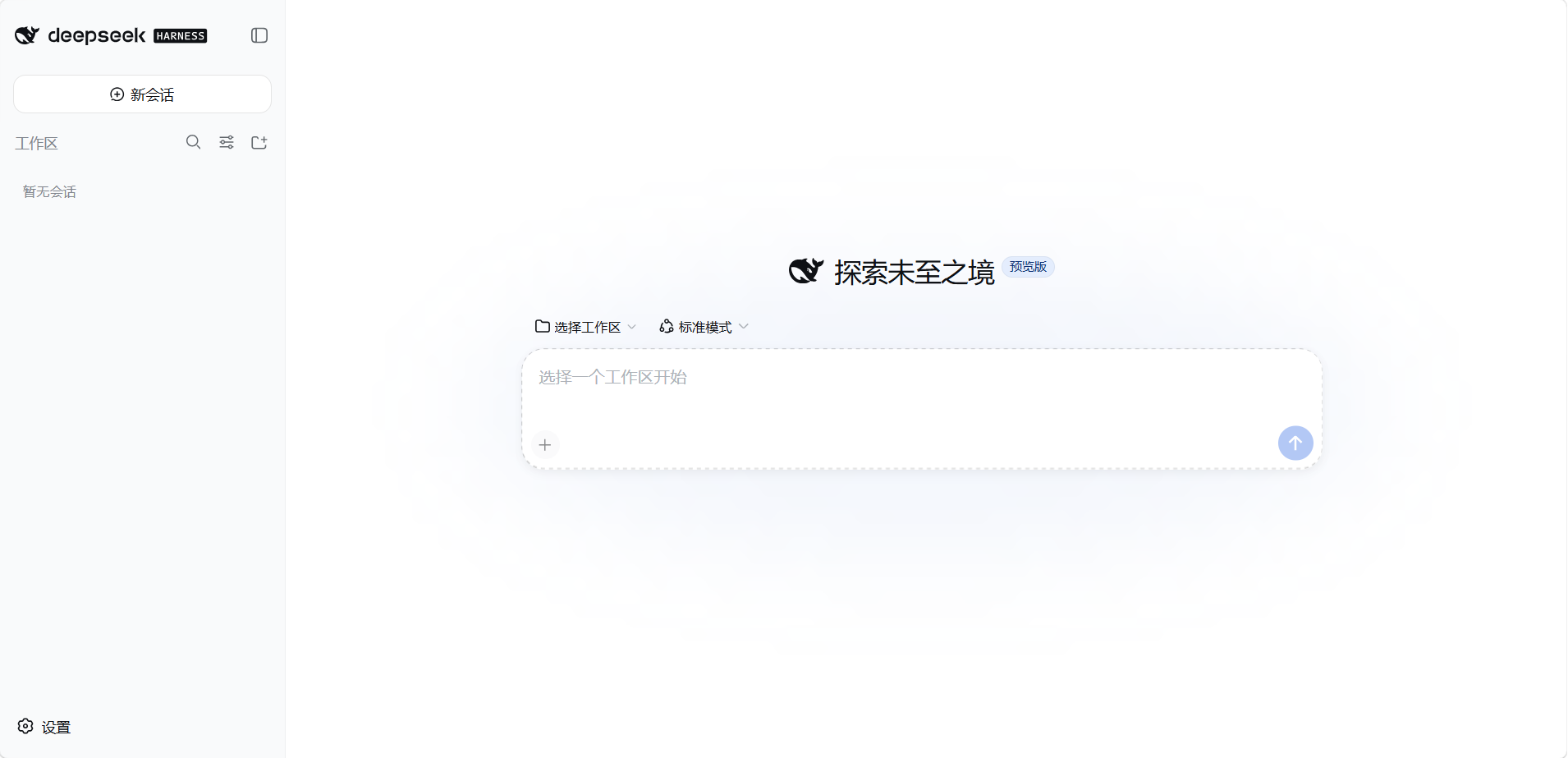
6.2 作業ディレクトリを選ぶ Key 入力後、メイン界面に入ります。Choose workspace ドロップダウンをクリックし、Agent に作業させたいディレクトリ(例:あなたのプロジェクトフォルダ)を選びます。作業ディレクトリを選ぶまで、底部入力欄には常に「作業ディレクトリを選んで開始」と表示されます —— これは仕様です。Agent にどこで作業するか伝えていない限り、Agent は動けません。
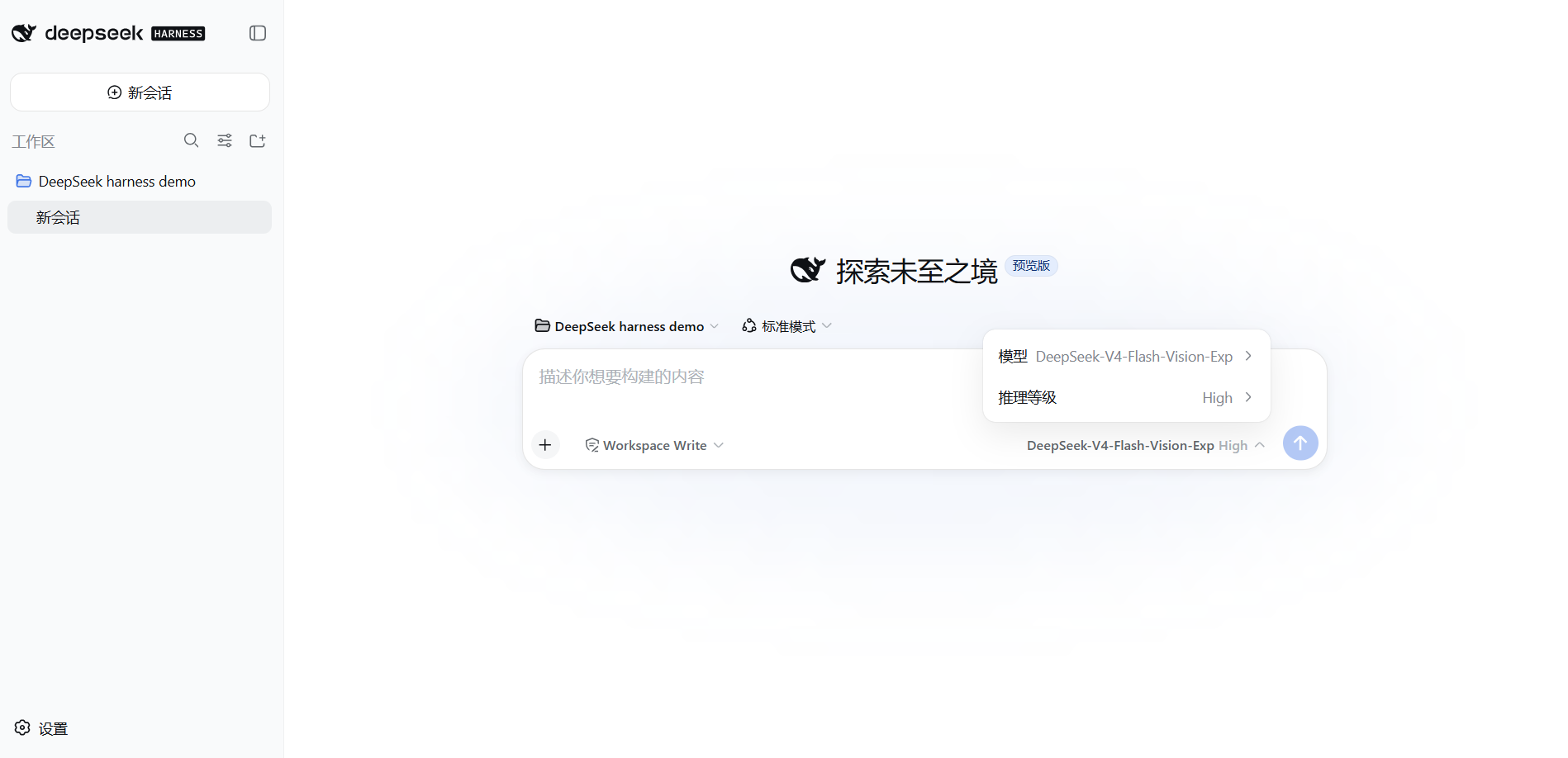
6.3 モデルと権限を選ぶ(最初のタスク送信前に設定) 作業ディレクトリを選ぶと、右下にモデル選択パネルがポップアップします。DeepSeek の 3 モデルが見えます:
| モデル ID | 位置づけ |
|---|---|
deepseek-v4-pro | フラッグシップ:最強だが最も高い |
deepseek-v4-flash | 高速、高コストパフォーマンス |
deepseek-v4-flash-vision-exp | マルチモーダル視覚版:画像読み取り、スクリーンショット認識、図表分析が可能。純テキスト能力は flash 並み、マルチモーダル能力は大幅にリード |
deepseek-v4-flash-vision-exp は DeepSeek V4 ファミリ初の視覚モデル(実験版、2026 年 8 月 21 日に API 公開、8 月 31 日に重みを OSS 公開)。画像読み取り、スクリーンショット認識、図表分析が可能で、通常のテキストタスクも実行できます。本ブルーブックではすべてのデモでこのモデルを統一して使用します —— パネルで選択し、推論レベルは適宜選び(デフォルトの High で OK)、保存すればすぐに有効、再起動は不要です。
底部入力欄の左には権限セレクタ(スクリーンショットでは Workspace Write)があり、Agent が PC のどこを触れるかを決定します。まずデフォルトのままにしておいてください。各選択肢の詳細(3 段階の権限で何ができるか、推論レベルの選び方)は CH 05 で界面を一巡するときに展開します。
ステップ 7:最初のタスクを実行する
新しいセッションを作成し、メッセージを入力します。例:
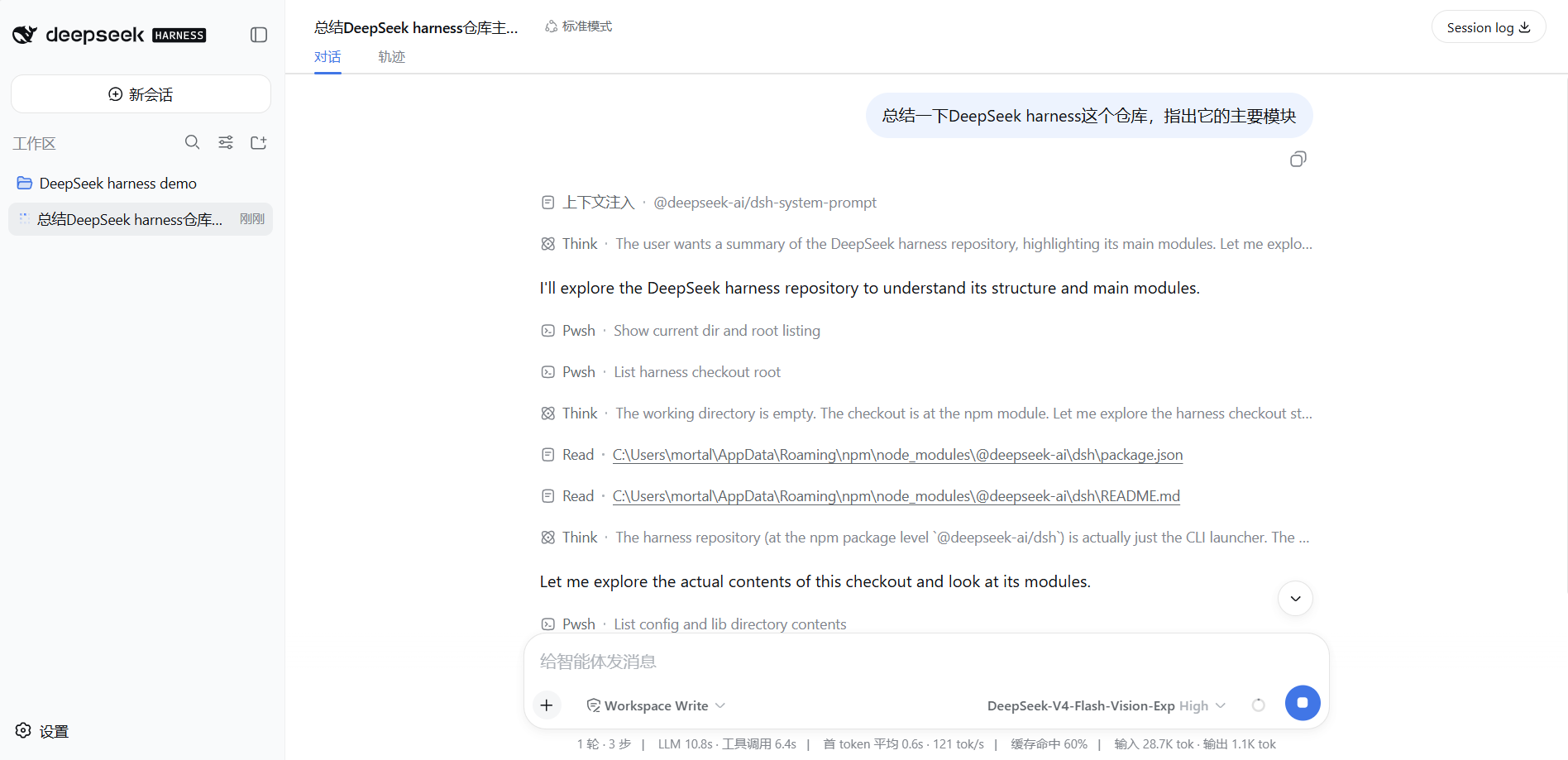
DeepSeek harness というリポジトリを要約し、主要モジュールを指摘してください。
Agent はファイルの読み取り、コマンド実行、プラン維持を開始し、すべてのツール呼び出しステップが界面に展開されます—— スクリーンショットには Context 注入 → Think → Pwsh → Read の完全な実行チェーンが見えます。機微な操作については、現在の権限ポリシーに応じてポップアップで承認を求めます。界面の左上には会話 / 軌跡(Trajectory) の 2 タブがあり、軌跡は CH 02 で触れた Trajectory そのものです。詳細は後述します。
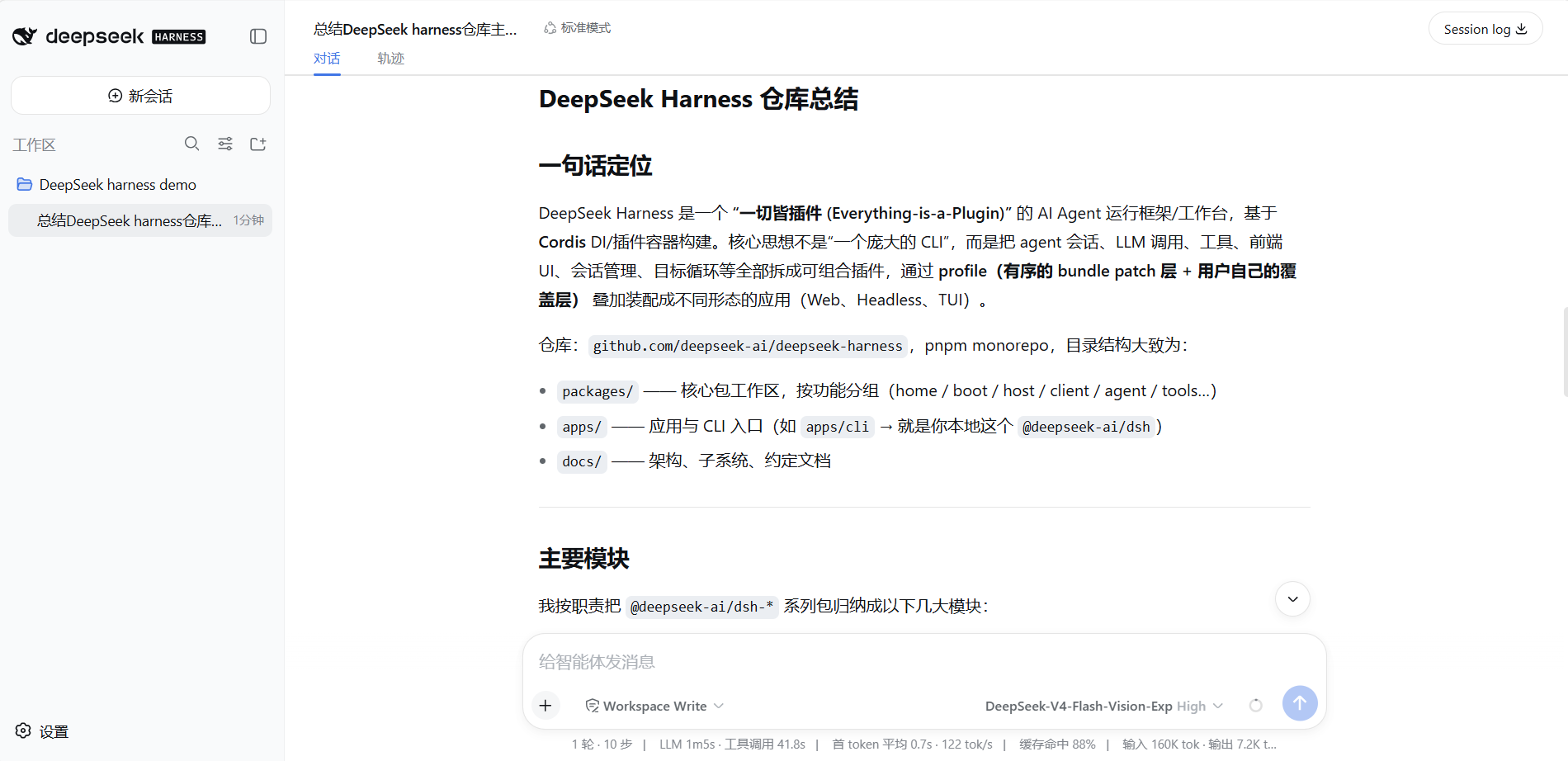
実行が完了すると、完全なサマリが表示されます—— 今回の答えは「DeepSeek Harness リポジトリサマリ」というタイトルで、一言の位置づけは「Everything is a plugin の AI Agent ランタイムフレームワーク / ワークベンチ、Cordis 上に構築」、加えてリポジトリの packages/apps/docs ディレクトリ構造と dsh-* 系パッケージの主要モジュールを整理しています。
このステップをクリアすれば、正式に使い始めたことになります。
発展的な使い方
ポート変更(3080 が占有中の場合):起動時に dsh web の代わりに次のコマンドを使う——
dsh web --port 8080そして http://127.0.0.1:8080 にアクセスします。
コマンドラインでのワンショットタスク(headless):
dsh --profile headless "現在のディレクトリのテストをすべて走らせて結果をまとめて"完了すると結果を表示して終了します。スクリプトや CI に適しています。headless の完全な使い方(複数エントリポイント、CLI パラメータ、実測)は CH 06 で詳しく展開します。
実際に効いている設定ツリーを確認する(トラブルシュートに非常に便利):
dsh web --dump-configよくあるトラブルと対処
| 現象 | 対処 |
|---|---|
node が内部コマンド・外部コマンドのどちらでもない | Node がインストールされていない、またはターミナルを再起動していない。PowerShell を再起動して再試行 |
| Node version ... is not supported | バージョンが 22.19 未満、または Node 23 を使用中。22.19+ / 24 にアップグレード |
| 初回インストールが停滞・ダウンロード失敗 | ネットワーク問題。まず npmmirror ミラーを設定してから再試行 |
| ポート 3080 が占有中 | ポート変更: dsh web --port 8080 |
| ページが開かない | 起動コマンドを実行したターミナルが開いたままか確認。アドレスは http://127.0.0.1:3080 |
MISSING_CREDENTIAL エラー | API Key が未保存(設定 → モデルから追加)、またはターミナル再起動忘れ |
UNKNOWN_MODEL エラー | 設定されていないモデルを選択した。カスタムプロバイダでモデル ID を追加 |
| ネイティブコンパイルエラー(node-pty など) | Windows では Visual Studio Build Tools(C++ コンポーネントを含む)のインストールが必要 |
安全提醒:API Key はあなたの財布そのものです。スクリーンショットを撮ってグループに投げたり、Git リポジトリにコミットしたりしないでください。漏洩が疑われる場合は、プラットフォームで無効化して再発行してください。古い Key は直ちに無効になります。
この章で学んだこと
下の項目を自力で達成できれば合格です:
- [ ]
node --versionで Node バージョンが 22.19+ / 24+ であることを確認できる(満たさなければステップ 1 でインストール) - [ ]
npm install -g @deepseek-ai/dshで dsh をインストールし、dsh webで起動してhttp://127.0.0.1:3080で界面を開ける - [ ] 初期設定を完了:設定 → モデルで API Key を入力し、作業ディレクトリを選択
- [ ] 最初の本物のタスクを送信し、Agent が動くのを見られた