
CH 03 · 安装与启动
本章目标
这一章把 dsh 从零跑起来:先确认/安装 Node.js,再一条命令启动 Web UI,然后完成首次配置(模型密钥 + 工作区),最后发出第一条真实任务。做完你就正式上手了。
动手前:你只需要两样东西
- Node.js——dsh 运行在 Node 上,这是唯一的环境依赖,不装数据库、不配 Java。
- 一个 DeepSeek API Key——dsh 本身免费开源,但调用模型要花钱。去 DeepSeek 开放平台 注册登录,左侧"API Keys"→ 创建,复制保存。Key 只完整显示一次,格式是
sk-开头一长串,先存到安全的地方再关页面。
第 1 步:检查本机 Node.js
打开终端(Windows 按 Win + R,输入 cmd 回车),敲:
node --version
npm --version
看到版本号就说明装好了。dsh 对 Node 版本有要求,官方声明是 ^22.19 || >=24,翻译成大白话:Node 22.x 里 22.19 及以上的版本,或者 Node 24 及以上。换句话说:22.19 之前的旧 22.x、以及 Node 23 这类奇数版本都不支持,装了会直接启动失败。
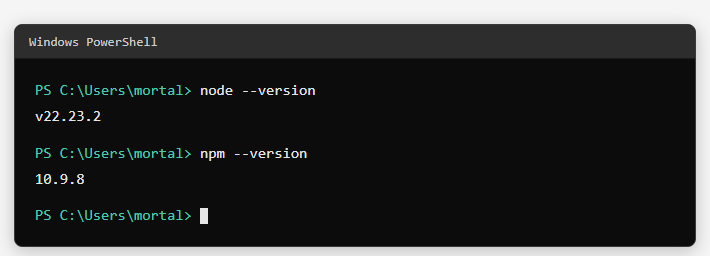
如果你和我一样早就装过 Node,版本又达标,直接跳到第 3 步。
第 2 步:没有 Node.js?先装一个(Windows)
打开 Node.js 官网,下载 LTS 版本的 Windows 安装包(.msi,64 位),双击一路"下一步"即可。默认会同时装好 npm 并写入系统 PATH。
装完一定记得重新打开终端再验证——很多时候"明明装了却找不到命令"只是环境变量没刷新:
node --version
npm --version
第 3 步:给 npm 换国内镜像(可选但强烈推荐)
国内网络直接拉 npm 包经常很慢或超时。换成淘宝镜像能快很多:
npm config set registry https://registry.npmmirror.com
npm config get registry
看到 https://registry.npmmirror.com 就是生效了。
第 4 步:安装并启动 dsh
本教程用 npm 全局安装:一条命令装好,之后
dsh命令随处可用,不用每次现场下载,对新手最省心。
装好全局包:
npm install -g @deepseek-ai/dsh装完验证一下版本:
dsh --version然后启动 Web UI:
dsh web第一次运行会花一两分钟下载依赖,终端滚动输出一堆日志,正常。看到类似下面这样,就是启动成功了:
dsh web: http://127.0.0.1:3080
dsh web: opening the default browser; pass --no-open to disable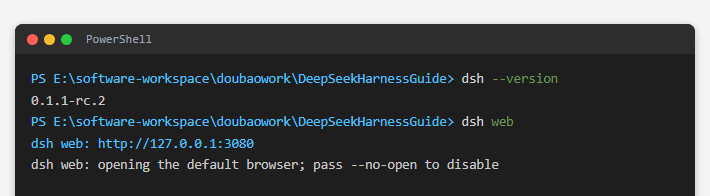
想更新到最新版(全局安装不会自动更新,手动来):
npm install -g @deepseek-ai/dsh@latest第 5 步:打开 Web UI
第一次运行 dsh web 会自动打开浏览器进入界面。如果没自动弹出来,就手动打开浏览器访问:
http://127.0.0.1:3080这是本地回环地址,只在本机生效,不会暴露给外网。
第一次打开会弹一个内测声明——DeepSeek Harness 0.1 还是面向开发者的测试版本,会持续快速迭代。点继续进主界面。
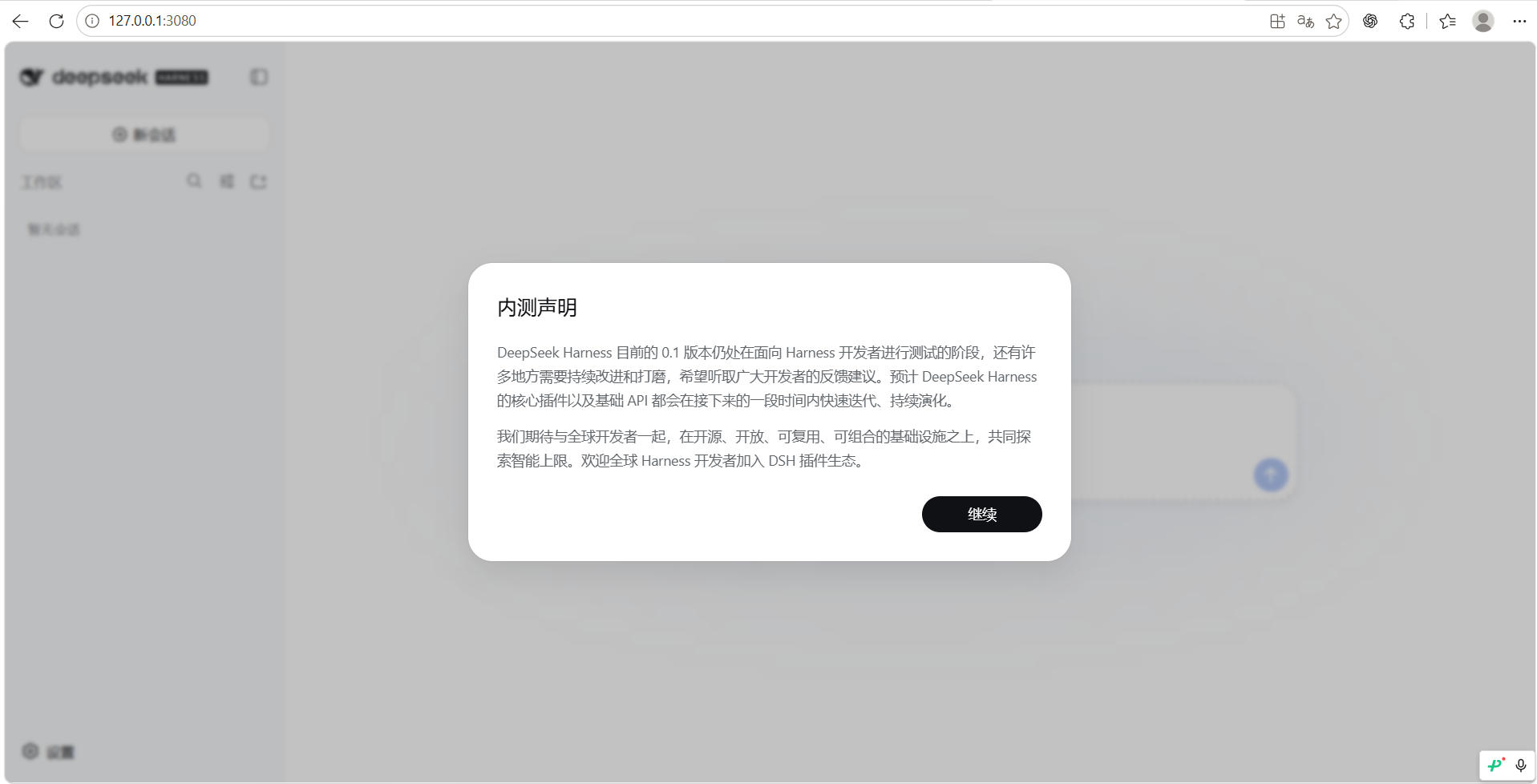
第 6 步:首次配置(密钥 + 工作区)
6.1 填 API Key 上一步点完继续后,dsh 会直接弹出"添加一个 API Key 开始使用"引导框——把 sk- 开头的密钥粘进输入框,点保存并继续。(之后想改 Key 或换模型,走左下角设置 → 模型 也行。)
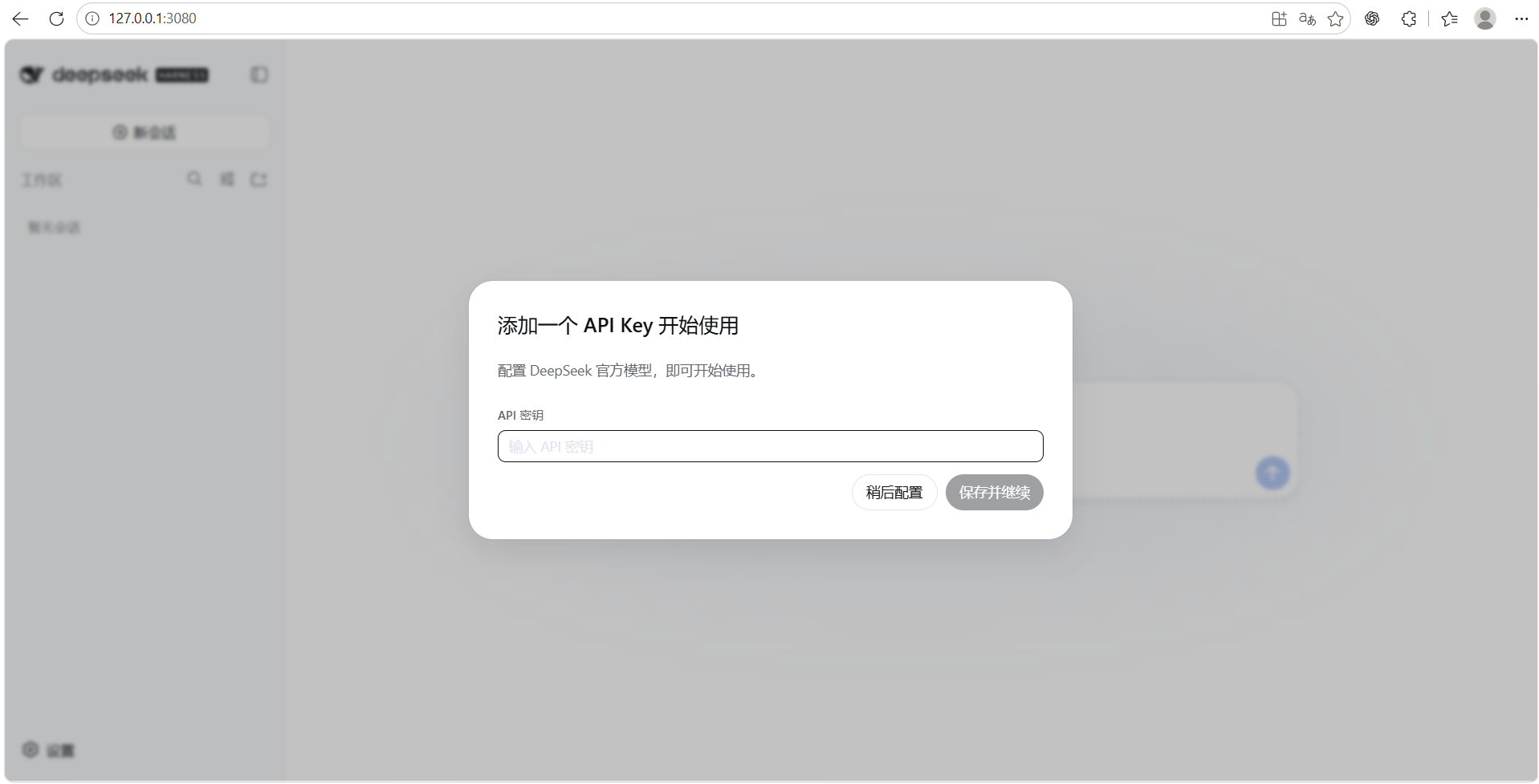
Key 只写在本地
C:\Users\<你的用户名>\.dsh\.credentials.yaml,界面不回显明文,不要截图发出去。
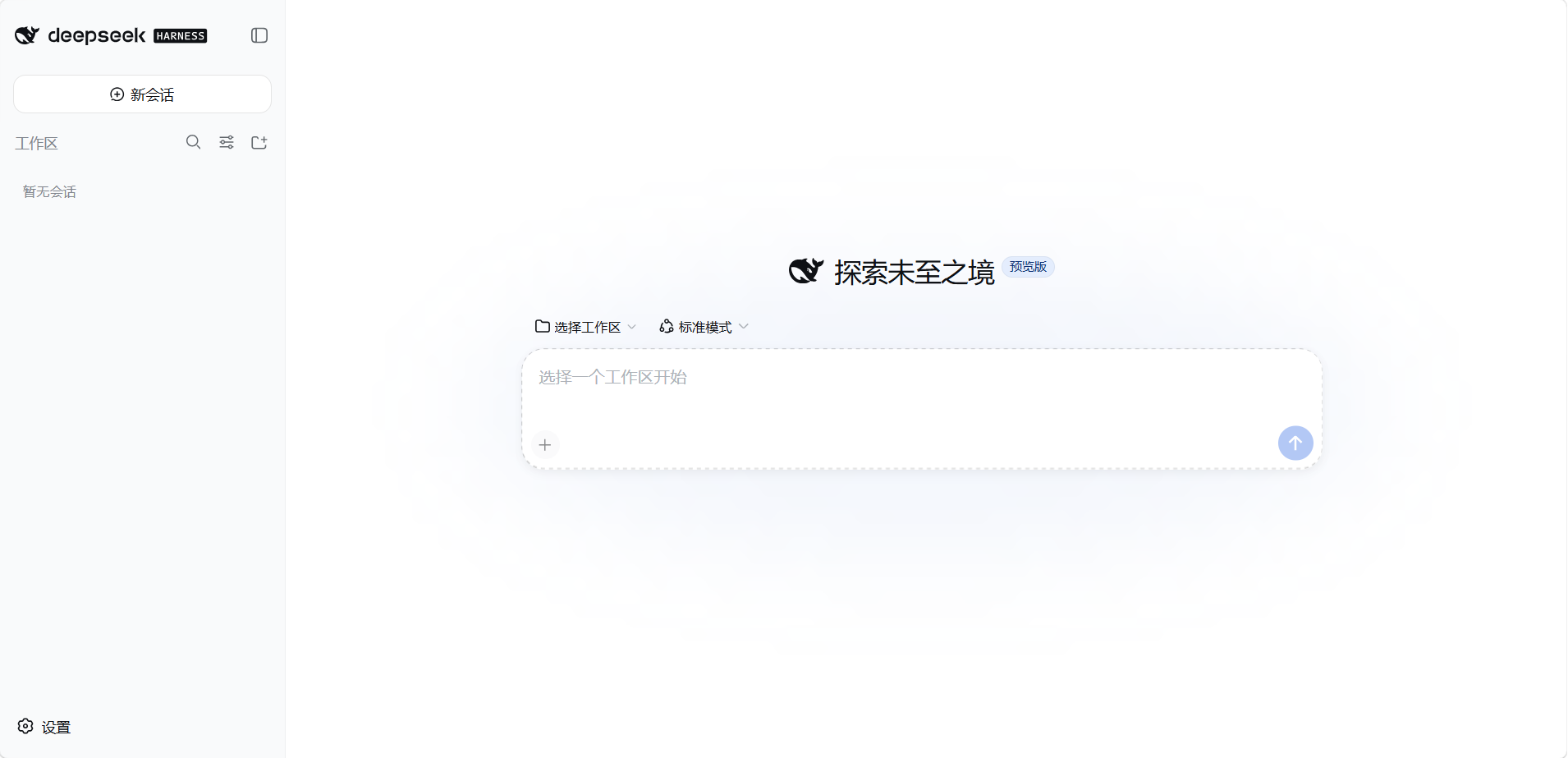
6.2 选工作区 填完 Key 就进入主界面了。点选择工作区下拉,选一个你想让 Agent 干活的工作目录(比如你的项目文件夹)即可。选中工作区之前,底部输入框一直提示"选择一个工作区开始",这是刻意设计——没告诉 Agent 在哪个地盘干活,它不敢动。
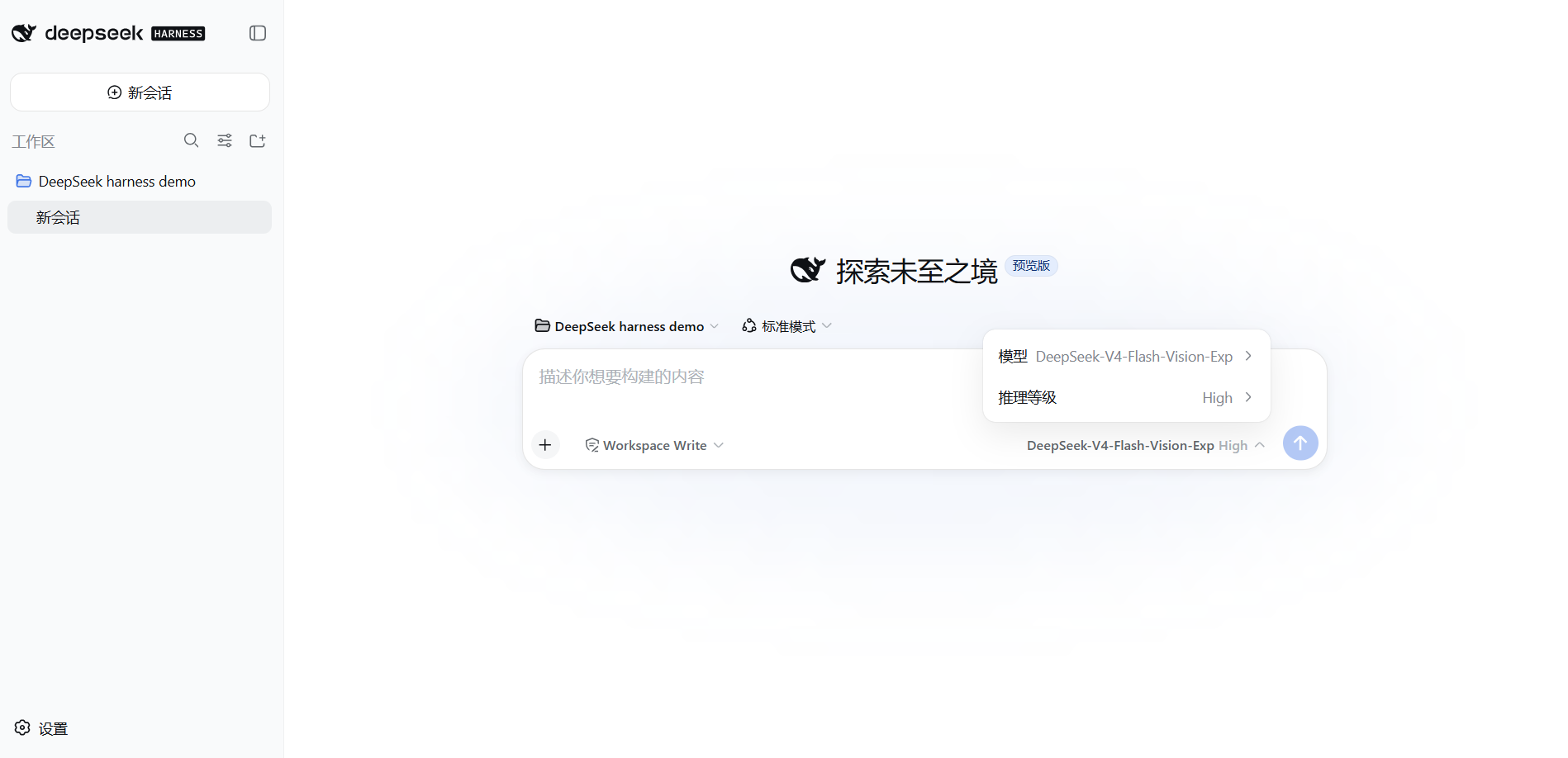
6.3 选模型和权限(发第一条任务前定好) 选中工作区后,右下角弹出模型选择面板,可以看到 DeepSeek 的三种模型:
| 模型 ID | 定位 |
|---|---|
deepseek-v4-pro | 旗舰,最强但最贵 |
deepseek-v4-flash | 快速、高性价比 |
deepseek-v4-flash-vision-exp | 多模态视觉版:能读图、看截图、分析图表,纯文本能力与 flash 持平,多模态能力大幅领先 |
deepseek-v4-flash-vision-exp 是 DeepSeek V4 家族第一款视觉模型(实验版,2026 年 8 月 21 日上线 API、8 月 31 日开源权重)。它能读图、看截图、分析图表,也能跑普通文本任务,本蓝皮书所有演示统一使用这个模型——在面板里选中它,推理等级按需(默认 High 就行),保存后立即生效,不用重启。
底部输入框左侧还有一个权限选型(截图里是 Workspace Write),决定 Agent 能动你电脑的哪些地方,先保持默认。这些选项的详细区别(三个权限各能干什么、推理等级怎么取舍)到 CH 05 讲界面时再展开。
第 7 步:跑通第一个任务
新建一个会话,输入一句话,比如:
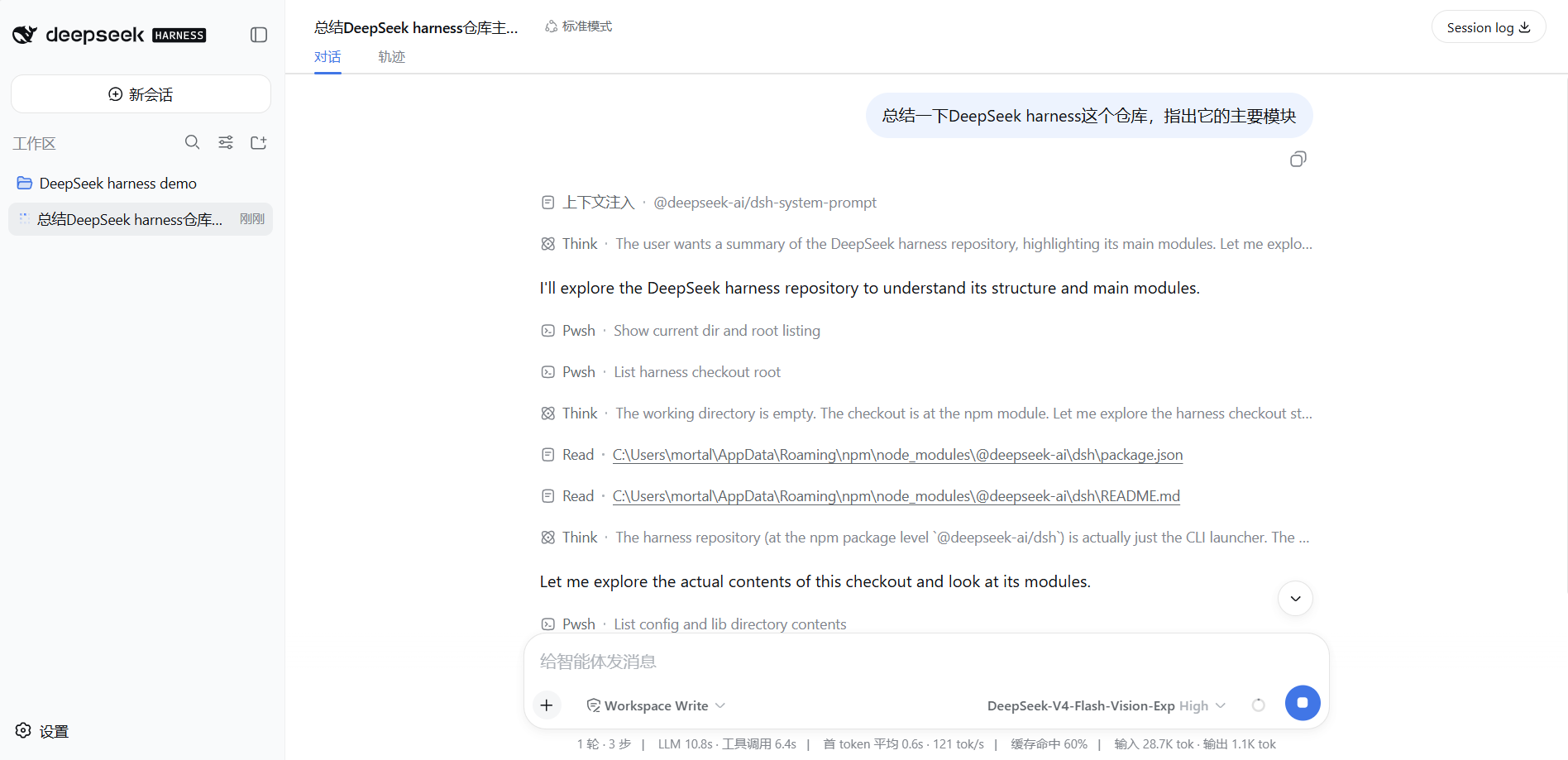
总结一下 DeepSeek harness 这个仓库,指出它的主要模块。
Agent 会开始读文件、跑命令、维护计划,每一步工具调用都摊开在界面上——截图里能看到 上下文注入 → Think → Pwsh → Read 的完整执行链。涉及敏感操作时,按当前权限策略它会先弹窗问你。界面左上角有 对话 / 轨迹 两个标签,轨迹就是 CH 02 说的 Trajectory,后面会专门讲。
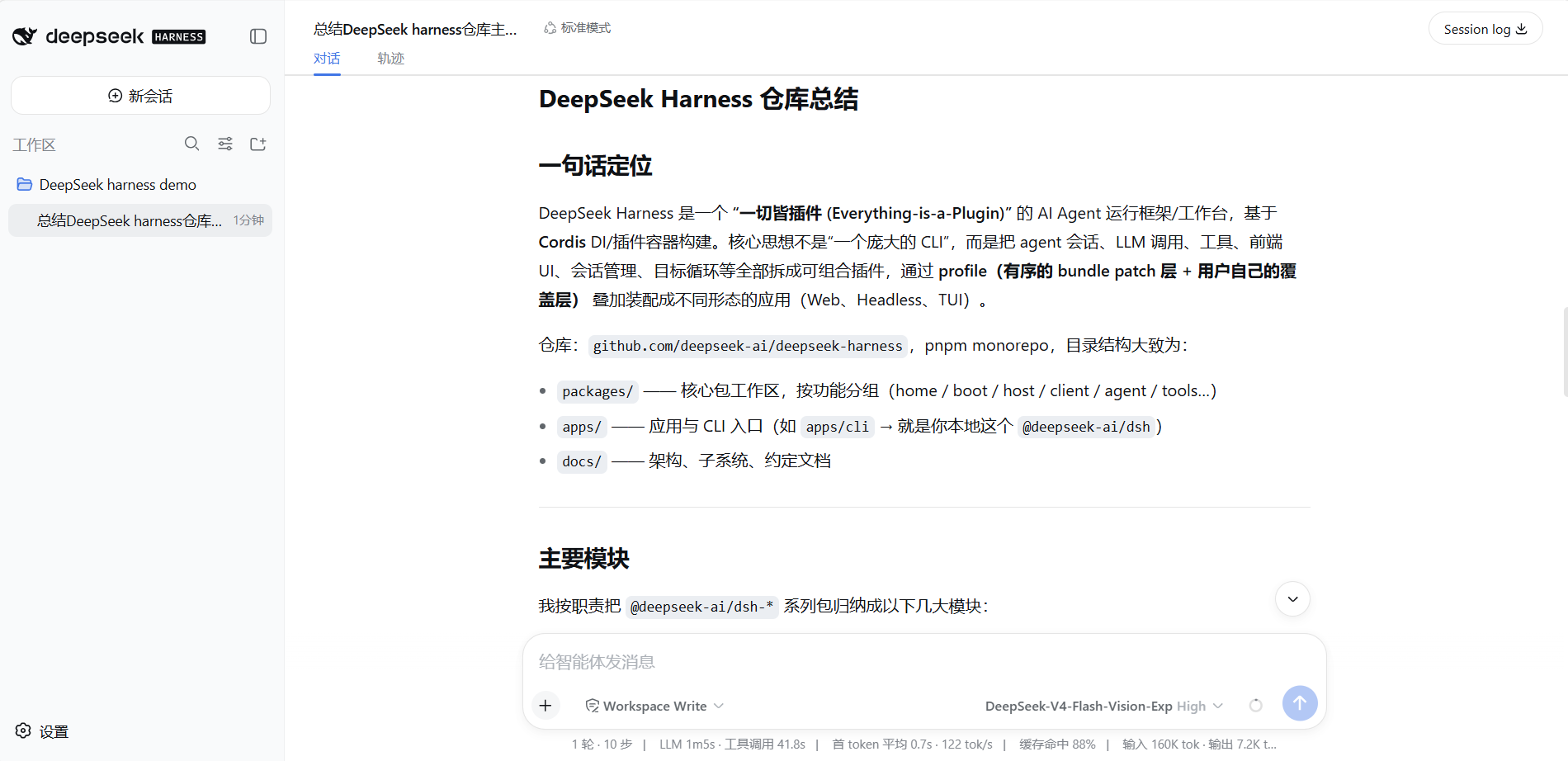
等它跑完,会给你一份完整总结——我这次的回答标题是"DeepSeek Harness 仓库总结":一句话定位是"一切皆插件的 AI Agent 运行框架/工作台,基于 Cordis 构建",还梳理了仓库 packages/apps/docs 的目录结构和 dsh-* 系列包的主要模块。
跑通这一步,你就正式上手了。
进阶玩法
换端口(3080 被占用时):启动的时候用下面的命令替代 dsh web——
dsh web --port 8080然后访问 http://127.0.0.1:8080。
命令行一次性任务(headless):
dsh --profile headless "把当前目录的测试跑一遍并汇总结果"跑完打印结果退出,适合脚本和 CI。headless 的完整玩法(多入口、CLI 参数、真实实操)我们放到 CH 06 专门展开。
查看实际生效的配置树(排障很有用):
dsh web --dump-config常见问题排查
| 现象 | 处理 |
|---|---|
node 不是内部或外部命令 | Node 没装好或没重开终端,重新打开 PowerShell 再试 |
| Node version ... is not supported | 版本低于 22.19 或用了 Node 23,升级到 22.19+ / 24 |
| 首次安装卡住或下载失败 | 网络问题,先配 npmmirror 镜像再重试 |
| 端口 3080 被占用 | 换端口 dsh web --port 8080 |
| 页面打不开 | 确认启动命令的终端窗口还开着,地址是 http://127.0.0.1:3080 |
报 MISSING_CREDENTIAL | 没存 API Key(去设置 → 模型填)或没重开窗口 |
报 UNKNOWN_MODEL | 选了没配置的模型,去自定义供应商把模型 ID 补上 |
| 报原生编译错误(node-pty 等) | Windows 需装 Visual Studio Build Tools(含 C++ 组件) |
安全提醒:API Key 就是你的钱袋子,别截图发群里、别提交进 git 仓库;怀疑泄露就去平台吊销重建,旧 Key 立即失效。
这一章你学到了什么
能自己完成下面几条,就算过关:
- [ ] 能用
node --version确认 Node 版本在 22.19+ / 24+(不在就按第 1 步装好) - [ ] 用
npm install -g @deepseek-ai/dsh装好 dsh,dsh web启动并在http://127.0.0.1:3080打开界面 - [ ] 完成首次配置:设置 → 模型填好 API Key,并选中工作区
- [ ] 成功发出第一条真实任务并看到 Agent 干活